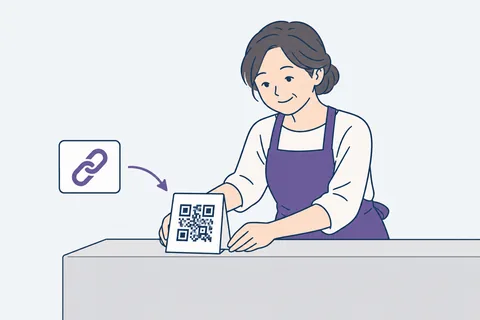
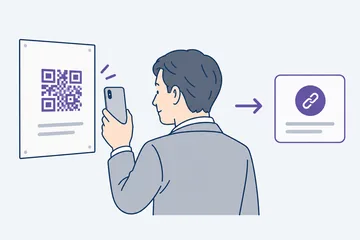
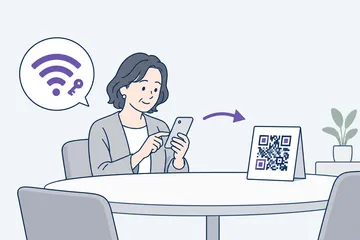
来客用のWi-Fiを、受付や会議室に貼って、パスワードを口頭で伝える手間を無くしたいとき
作ったQRコードを印刷して貼れば、来た人はスマホで読み取るだけでつなげる。
Wi-FiのQRコードを、
パスワードを送らずに作る。
ネットワーク名とパスワードを入れると、読み取るだけで接続できるQRコードの画像になります。
作成と測定 Zawa Lab(業務改善のシステムを30以上開発)
ネットワーク名(SSID。Wi-Fiの名前のこと)とパスワードを入れます。ルーターの裏のシールなどに書いてあります。
入れたパスワードは送られません。
分からないときは、ルーターの設定画面か説明書の 暗号化 の欄を見ます。WPA2(Wi-Fiの暗号方式の名前)なら WPA/WPA2 です。
別のスマホで読み取って、実際に接続できるか確かめてから保存します。
ご利用には利用規約が適用されます。
| 刷る大きさ(一辺) | 1つの四角の大きさ |
|---|---|
| 40mm | 約1.08mm |
| 60mm | 約1.62mm |
作ったQRコードを印刷して貼れば、来た人はスマホで読み取るだけでつなげる。
保存した画像(PNG か SVG)を、席の案内の紙に入れて印刷できる。
新しいWi-Fiの名前とパスワードでQRコードを1つ作れば、それぞれの機器で読み取るだけでつなぎ直せる。
前の日に作って印刷しておけば、当日はパスワードを読み上げずに済む。
ネットワーク名・暗号の種類・パスワードを、スマホが読める決まった書き方に整えて、QRコードの図に直しています。ブラウザの中で行うので、パスワードはこのページの外へ出ません。ただし、QRコードの中にはパスワードがそのまま入っています。QRコードを見た人や、写真に撮った人は、パスワードを知らなくても接続できます。掲示する場所は、来てほしい人だけが見られる所にしてください。
ネットワーク名は半角で32文字まで、WPA/WPA2 と WPA3 のパスワードは8〜63文字です。
大きさは、掲示して使うことが多いため、初めから 大 になっています。
保存の名前は Wi-FiのQRコード で、PNG か SVG を選べます。
最後まで動けば、入れた内容はどこにも送られていません。
ブラウザの開発者ツールの ネットワーク 画面を開くと、処理中に新しい通信が増えないことを見られます。
確かめるためにWi-Fiを切っても構いません。QRコードを作るだけなら、インターネットにつながる必要はありません。
かかりません。会員登録もいりません。
送られません。お使いのパソコンやスマホのブラウザの中で、QRコードにします。
このページでQRコードを作り、画面で見せるか印刷して渡すと、読み取るだけで接続できます。パスワードを口頭やメールで伝える手間が要りません。
いまアンドロイドのスマホでつないでいるWi-FiのQRコードは、スマホの設定から出せます。設定アプリを開き、ネットワークとインターネット → インターネット → つないでいるWi-Fi → 共有 の順に押すと、画面にQRコードが出ます。Google の Android ヘルプに載っている、Android 12 以降の手順です(2026-10-24に確認)。スマホによっては、項目の名前が違うことがあります。スマホの画面ではなく、紙に印刷して受付や部屋に貼っておきたいときは、このページで作ってください。画像で保存できます。
パスワード アプリがある iPhone では、そのアプリを開き、Wi-Fi → Wi-Fiのネットワーク → ネットワークのQRコードを表示 の順に押すと、画面にQRコードが出ます。Apple の iPhone ユーザガイドに載っている手順です(2026-10-24に確認)。紙に印刷して貼っておきたいときは、このページで作ってください。
同じスマホの画面に出ているQRコードは、そのスマホのカメラでは写せません。スクリーンショット(画面の写真)を撮って、画像からQRコードを読み取る方法があります。QRコードを読み取る道具で、中身のネットワーク名や暗号の種類を確かめられます。
AI の道具
AI の道具も見るQRコードは株式会社デンソーウェーブの登録商標です。
iPhone は、Apple Inc.の商標です。
記載の会社名・製品名・サービス名は、各社の商標または登録商標です。