


申請書や社員証の写真が、指定の縦横に合わない
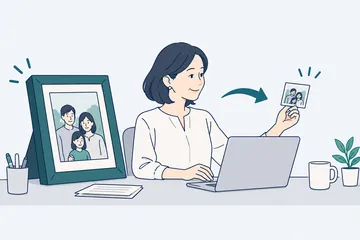
提出先が決めた大きさに合わせて、縦横を整えます。
使う場面に合わせて、
画像の大きさを変える。
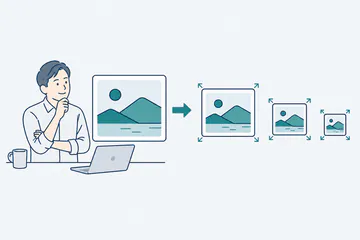
写真の縦と横の大きさを、メール・申請書・SNSなど使う場面に合わせて変えます。
作成と測定 Zawa Lab(業務改善のシステムを30以上開発)
ファイルの中身は送られません。お使いのブラウザの中で処理します。
大きさを変えたい写真を選びます。選んだだけでは、まだ何も動いていません。
ここにドラッグして入れることもできます。
JPG・PNG・WebP / 50MBまで
よく使う大きさの一覧から選ぶか、横と縦の大きさを自分で決めます。
押すと変えます。結果を見てから保存します。
ご利用には利用規約が適用されます。
| 指定 | 元の画像 | できあがり |
|---|---|---|
| 長い辺を1280ピクセルに | 4032×3024・2.52MB の写真 | 1280×960・454KB(0.3秒) |
| 横だけ1024ピクセルを指定(比率を保つ) | 実写5枚・合計 21.40MB | 合計 1.36MB。たとえば 4:3 の横長の写真は 1024×768、縦長の1枚は 1024×1365(1.5秒) |
| 小さな画像を2倍に拡大 | 200×150 の PNG(自作の模擬画像)・74.7KB | 400×300・243KB に増えた。細かさは増えず、荒く見える |
測った日: 2026-10-20。写真は Wikimedia Commons の CC0 の実写5枚(1998 Pontiac Grand Prix・Ogikubo Eiko Church・Defurovy Lažany・Khwa ttu・Irinka 1943)で、4枚はスマホ(iPhone 2枚・Samsung 2枚)で撮ったもの、1枚は撮った機器の情報が入っていないものです。 パソコンのブラウザで測りました(実際にお使いのブラウザとは、時間が違うことがあります)。
提出先が決めた大きさに合わせて、縦横を整えます。
相手の画面に収まる大きさに変えてから貼ります。
載せる場所ごとに大きさが決まっているとき、その案内の数字に合わせます。
報告書に貼る前に、一括で同じ大きさにします。
画像は、縦横の点(ピクセル)の数でできています。点の数を減らすと小さい画像に、増やすと大きい画像になります。
減らすときは、近くの点をまとめて新しい点を作ります。増やすときは、足りない点を周りの色から補うだけなので、細かさは増えません。
変えた画像には、撮影場所・日時などの情報(EXIF)は残りません。写真の向きは正しく直した状態で保存します。
一度に100枚までまとめて選べて、1枚ずつ順に変えていきます。
一覧には、長い辺を1920ピクセルにする大きさや1920×1080、元の50%などが並び、縦横の比率を保つ は初めからオンです。
1枚ごとに元と変えた後の縦×横とファイルの大きさが並び、保存名は元の名前に _大きさ変更 が付きます。
最後まで動けば、画像はどこにも送られていません。
ブラウザの開発者ツールのネットワーク画面を開き、処理中に新しい通信が増えないことを見られます。
送られません。お使いのパソコンやスマホのブラウザの中で処理します。picoshops のサーバーにも届きません。
50MBまで扱えます。超えたときは、画面にその理由と、次にすることを書きます。
画像を選び、横と縦の大きさ、または一覧の大きさを選んで、大きさを変えるを押します。ソフトのインストールはいりません。
スマホのブラウザでこのページを開き、同じ手順で使えます。
縦横を小さくすると、ファイルも小さくなります。ファイルの大きさ(MB)で決めたいときは、画像を小さくする を使います。
このページで、登録なし・無料で変えられます。画像を選び、大きさを決めて、保存するだけです。
AI の道具
AI の道具も見るiPhone は、Apple Inc.の商標です。
記載の会社名・製品名・サービス名は、各社の商標または登録商標です。