
履歴書の写真が、枠に合わない
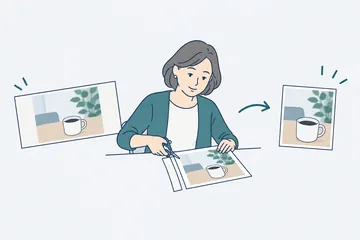
30×40 の比率に合わせて、顔の位置を見ながら切り取ります。
必要な部分だけを、
写真から切り取る。
写真の使いたい部分だけを、よく使う縦横の比率に合わせて、四角く切り取ります。
作成と測定 Zawa Lab(業務改善のシステムを30以上開発)
ファイルの中身は送られません。お使いのブラウザの中で処理します。
切り取りたい写真を選びます。選んだだけでは、まだ何も動いていません。
ここにドラッグして入れることもできます。
JPG・PNG・WebP / 50MBまで
画面の枠を動かして、残したい部分を決めます。比率を選ぶと、枠がその形になります。
押すと切り取ります。結果を見てから保存します。
ご利用には利用規約が適用されます。
| 切り取り方 | 元の画像 | できあがり |
|---|---|---|
| 比率履歴書の写真(30×40) | スマホ(iPhone 8)で撮った実写(Wikimedia Commons・CC0)・4032×3024・2.52MB | 2268×3024・1.77MB |
| 900×600 の範囲 | 画面のスクリーンショット(1920×1080・自作の模擬画像)・PNG 60.3KB | PNG 56.5KB |
測った日: 2026-10-20。パソコンのブラウザで測りました(実際にお使いのブラウザとは、時間が違うことがあります)。
30×40 の比率に合わせて、顔の位置を見ながら切り取ります。
余計な画面(ほかの人の名前など)を、切り取ってから共有します。
比率を決めて、複数の写真を同じ形にします。
載せない部分を切り落とします。
選んだ範囲の外側を、画像から取り除き、内側だけを新しい画像として保存します。
比率を選ぶと、枠の縦横の比がその形に固定されます。固定を外したいときは自由に戻します。
切り取って保存した画像に、撮影場所や日時の記録(EXIF)は付きません。向きは直したうえで保存されます。
GIF の画像は切り取れないので、PNG か JPG を選びます。
パスポート(縦45×横35mm)や 運転免許証(縦30×横24mm)を選ぶと、枠がその比率になります。
保存の形式は初めは元と同じで、名前は元の名前に _切り抜き が付きます。
最後まで動けば、写真はどこにも送られていません。
ブラウザの開発者ツールのネットワーク画面を開き、処理中に新しい通信が増えないことを見られます。
かかりません。会員登録もいりません。
送られません。お使いのパソコンやスマホのブラウザの中で処理します。picoshops のサーバーにも届きません。
50MBまで扱えます。超えたときは、画面にその理由と、次にすることを書きます。
写真を選び、枠を動かして残す範囲を決め、切り取るを押します。保存の形式は、元と同じ JPG のままにできます。
スクリーンショットの画像も、ふつうの写真と同じ手順で切り取れます。iPhone のブラウザでこのページを開いて選ぶことも、パソコンに移した画像を選ぶこともできます。
GIF は、動かないものも、このページでは切り取れません。先に WebPに変える・WebPを変える のページで、変える先を PNG にして変えてから、ここで選んでください。動く GIF は、最初の1コマだけになります。


AI の道具
AI の道具も見るiPhone は、Apple Inc.の商標です。
記載の会社名・製品名・サービス名は、各社の商標または登録商標です。