iPhone の写真を、会社のパソコン(Windows)で開こうとしたら開けない
JPG に変えると、どのパソコンでも開けます。
HEICの写真を、
JPGにして開けるようにする。
開けない、メールに付けても相手が見られない。そんなiPhoneで撮った写真(HEIC)を、JPGに変えます。
作成と測定 Zawa Lab(業務改善のシステムを30以上開発)
ファイルの中身は送られません。お使いのブラウザの中で処理します。
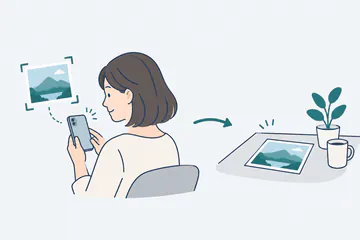
iPhone の写真(拡張子が .heic のもの)を選びます。100枚までまとめて選べます。選んだだけでは、まだ何も動いていません。
ここにドラッグして入れることもできます。
画質と、位置情報を消すかどうかを決めます。
押すとJPGに変えます。結果を見てから保存します。
ご利用には利用規約が適用されます。
| 設定 | できあがりの JPG | かかった時間 |
|---|---|---|
| 画質高いに近い設定(画質 0.9) | 440KB | 1.1秒 |
| 画質ふつうに近い設定(画質 0.75) | 216KB | 1.0秒 |
測った日: 2026-10-20。実際の iPhone の写真ではなく、自作のダミーの HEIC(4032×3024・約1,200万画素・1.59MB)で測りました。このダミーには撮影情報(EXIF)が入っていません。パソコンのブラウザで測りました(このブラウザは HEIC を自分では読めないため、変換用の部品で変えています。実際にお使いのブラウザとは、時間が違うことがあります)。
JPG に変えると、どのパソコンでも開けます。
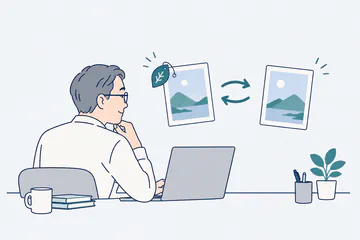
JPG にして送り直します。
提出の形式に合わせて変えます。
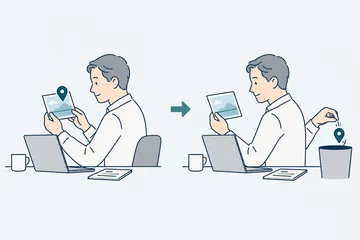
変換と同時に位置情報を消します。撮影日時は残せるので、現場写真の記録にも使えます。
HEIC は、iPhone が写真を小さく保存するために使う形式で、パソコンやメールでは開けないことがあります。JPG は、ほとんどの機器で開けます。
ブラウザが HEIC を読めるときは、それをそのまま使います。読めないときだけ、変換に使う部品を、このサイトから読み込みます。読み込んだあとの変換は、すべて端末の中で行います。
変換には libheif と、その中の libde265(どちらも LGPL-3.0)を使っています。ライセンスの全文とソースは、使っている部品とライセンスにあります。
既定では、撮影場所だけが取り除かれ、撮影日時は残ります。写真の向きは、正しく直した状態で保存します。HEIC に日時が入っていないときは、日時も入りません(完了の表示でお知らせします)。
位置情報を消しても、写真に写った看板・窓の外の景色・表札から、場所がわかることがあります。送る前に、写っているものも確かめてください。
100枚までまとめて選べて、最初の1回は変換に使う部品を読み込むため、少し時間がかかります。
画質は 高い(初め)と ふつう の2つで、位置情報は 位置情報も残す に印を付けたときだけ残ります。
撮影日時はいつも残り、保存名は元の名前の拡張子を .jpg にしたものです。
最後まで動けば、写真はどこにも送られていません。
この道具だけの注意:部品の読み込みは、写真を選ぶ前後のどちらで起きるかが、お使いのブラウザで変わります。Wi-Fi を切るのは、読み込みが終わってからにしてください。
ブラウザの開発者ツールのネットワーク画面を開き、処理中に新しい通信が増えないことを見られます。
かかりません。会員登録もいりません。
送られません。お使いのパソコンやスマホのブラウザの中で処理します。picoshops のサーバーにも届きません。
50MBまで扱えます。超えたときは、画面にその理由と、次にすることを書きます。
写真を100枚まで一度に選べます。変換が終わったら、1枚ずつ、またはまとめて保存します。
iPhone は、写真を小さく保存できる HEIC の形式で撮ることができ、設定が「高効率」のときは HEIC になります。これから撮る写真を JPG にしたいときは、「設定」→「カメラ」→「フォーマット」で「互換性優先」を選びます。すでに撮った写真は、このページで JPG に変えられます。
このページは、写真を送らず、お使いのブラウザの中で変換します。通信を切っても、変換できることを確かめられます。
このページで、HEIC の写真を選んで、JPGにするを押します。位置情報は既定で消え、撮影日時は残ります。

iPhone は、Apple Inc.の商標です。
Microsoft、Windows は、マイクロソフト グループの企業の商標です。
記載の会社名・製品名・サービス名は、各社の商標または登録商標です。