PDFの1ページを、メールの本文や資料に貼りたいとき
見積書の表1ページを、画像にして貼る。
PDFのページを、
画像にする。
PDF(書類のファイル)のページを、写真と同じ画像(JPG・PNG)にして保存します。
作成と測定 Zawa Lab(業務改善のシステムを30以上開発)

ファイルは送られません。お使いのブラウザの中で処理します。
画像にしたいPDFを選びます。ページの小さな絵が並びます。
ここにドラッグして入れることもできます。
PDF / 200MB・500ページまで
JPGかPNGか、仕上がりの細かさを選びます。
押すと、ページごとの画像ができます。まとめて保存します。
ご利用には利用規約が適用されます。
| 設定 | 1枚の大きさ | 12枚の合計 | かかった時間 |
|---|---|---|---|
| ふつう(1.5倍の細かさ・画質0.85)のJPG | 87〜164KB(平均131KB)・893×1264 | 1.57MB | 1.1秒 |
| 同じ設定のPNG | 0.79〜1.35MB | 12.0MB | 1.4秒 |
| きれい(3倍の細かさ・画質0.92)のJPG | 443〜703KB(平均613KB)・1787×2528 | 7.36MB | 1.4秒 |
| きれいのPNG | 2.77〜4.49MB | 41.8MB | 4.0秒 |
測定条件: Windows 11 のパソコンのブラウザで測りました。測ったPDFは自分で作ったもので、実際の書類ではありません。
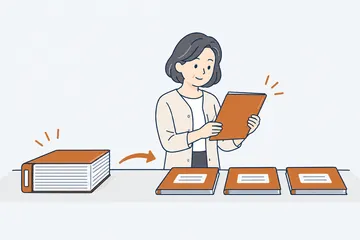
見積書の表1ページを、画像にして貼る。
画像のファイルだけが選べる画面に、PDFの内容を出す。
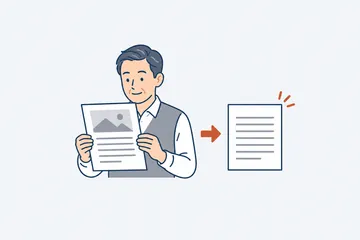
PDFが開けない相手に、ページを画像にして送る。
会議の資料に、契約書の該当ページを画像にして入れる。
PDFの各ページを、お使いの端末の中で絵として描き、その絵をJPGやPNGのファイルにします。ページの細かさ(ふつう・きれい)で、描く大きさが決まります。大きく描くほど、きれいになりますが、ファイルは大きくなります。
ページの絵が並ぶので、画像にしたいページだけをタップして選ぶこともできます。
迷ったら 全部のページ・JPG・ふつう のままで進みます。
2枚以上は1つのZIPにまとまり、中の画像の名前は元の名前にページ番号が付きます(例: 見積書_1.jpg)。
ファイルが送られていないことは、ご自身で確かめられます。
最後まで動けば、ファイルはどこにも送られていません。
ブラウザの開発者ツールで「ネットワーク」の画面を開き、処理中に新しい通信が増えないことを見られます。
かかりません。会員登録もいりません。
送られません。お使いのパソコンやスマホのブラウザの中で処理します。picoshops のサーバーにも届きません。
200MB・500ページまで扱えます。超えたときは、画面にその理由と、次にすることを書きます。
ファイルを選び、形式で JPG を選んで 画像にする を押します。ページごとの画像が、ZIPにまとまって保存できます。
このページは、ページ全体を画像にします。PDFの中に入っている写真だけを、元の画質のまま抜き出すことはできません。
このページをブラウザで開けば、ソフトを入れずに変換できます。Windows、Mac、スマホのどれでも同じ手順です。
できます。形式で PNG を選んで 画像にする を押してください。文字や線がくっきり残りますが、JPGよりファイルは大きめになります。
AI の道具
AI の道具も見るMicrosoft、Windows は、マイクロソフト グループの企業の商標です。
記載の会社名・製品名・サービス名は、各社の商標または登録商標です。