取引先別に分けて送るとき
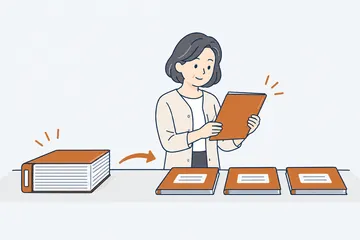
複合機で一度にスキャンした請求書の束を、会社ごとのPDFに分けて、それぞれ別のメールで送る。
PDFを、ページごとに
分ける。
何ページもあるPDF(書類のファイル)から、必要なページだけを取り出して、別のPDFにします。
作成と測定 Zawa Lab(業務改善のシステムを30以上開発)
ファイルは送られません。お使いのブラウザの中で処理します。
分けたいPDFを選びます。ページの小さな絵が並びます。
ここにドラッグして入れることもできます。
PDF / 200MB・500ページまで
ページの番号を入れるか、一定のページ数ごとに分けるかを選びます。
押すと、分けたPDFができます。まとめて保存します。
ご利用には利用規約が適用されます。
| 元のPDF | 分け方 | できあがり |
|---|---|---|
| 写真12枚入りの見積書風PDF(12ページ・11.03MB) | 3ページごと | 4個(どれも3ページ): 2.83MB・2.93MB・2.74MB・2.61MB。4個の合計は11.11MB。26ミリ秒(1秒の千分の26) |
| 文字の無い9ページのスキャン風PDF(取引先3社分に見立てた自作) | 範囲(1-3、4-6、7-9) | 3個: 614.9KB・614.4KB・616.2KB。1つあたり13〜17ミリ秒 |
| 契約書風の8ページ | 1-4ページと5-8ページ | 文字は、元のページの文字とすべて一致し、90度回してあるページも90度のままだった |
測定条件: Windows 11 のパソコンのブラウザで測りました。時間は、お使いのパソコンでは変わります。測ったPDFは自作で、実際の書類ではありません。
複合機で一度にスキャンした請求書の束を、会社ごとのPDFに分けて、それぞれ別のメールで送る。
契約書全体ではなく、別紙の3ページだけを相手に渡したい。
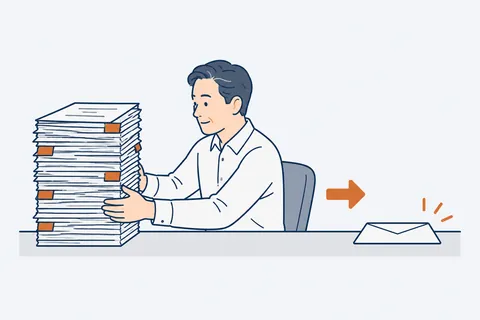
重い1本のPDFを前半・後半に分けて、2通に分けて送る。
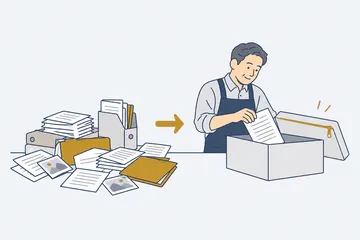
1年分をまとめたPDFを、月ごとのファイルに分けて保管する。
入れた範囲の1つ1つが、新しいPDFの1つ1つになります。たとえば「1-3、5、7-9」と入れると、3つのPDFができます。1ページずつ全部に分ける なら、ページの数と同じ数のPDFができます。
できあがるPDFの数が、このツールの結果の大きさを決めます。500ページのPDFを1ページずつ分けると、500個のPDFが一度にできます。数が多いときは、先に範囲を決めて、必要な分だけ取り出すほうが扱いやすくなります。
200MB・500ページまでのPDFを選ぶと、ページの小さな絵を見ながら分ける所を決められます。
初めは ページを指定して取り出す で、1-3、5 のように入れると、入れた範囲ごとに1つのPDFになります。
保存名は元の名前にページの範囲が付き(例: 見積書_1-3.pdf)、2個以上は1つのZIPにまとまります。
ファイルが送られていないことは、ご自身で確かめられます。
最後まで動けば、ファイルはどこにも送られていません。
ブラウザの開発者ツールで「ネットワーク」の画面を開き、処理中に新しい通信が増えないことを見られます。
かかりません。会員登録もいりません。
送られません。お使いのパソコンやスマホのブラウザの中で処理します。picoshops のサーバーにも届きません。
200MB・500ページまで扱えます。超えたときは、画面にその理由と、次にすることを書きます。
ページを指定して取り出す を選び、取り出したいページの番号を1つ入れます(例: 3)。分ける を押すと、そのページだけのPDFができます。
分けられます。ページごとに分ける の欄に、ページ数を入れてください。たとえば12ページのPDFを 4 ページごとで分けると、3個のPDFになります。
2個以上に分けたときは、まとめて1つのZIPファイルで保存できます。1個ずつ保存することもできます。ZIPは、ZIPを開く・ZIPにまとめる の道具で開けます。
分けられます。スマホのブラウザでこのページを開き、PDFを選んでください。手順はパソコンと同じです。大きなPDFは、時間がかかることがあります。

AI の道具
AI の道具も見るMicrosoft、Windows は、マイクロソフト グループの企業の商標です。
記載の会社名・製品名・サービス名は、各社の商標または登録商標です。