
自社の印鑑や署名の画像を、書類のデータに重ねる
白い背景を透明にして、PDF や Word の上に重ねます。使ってよいのは、自分や自社の印影・署名に限ります。
印鑑・署名・ロゴの背景を、
色を指定して透明にする。
白など、1色の背景を透明にして、PNG で保存します。書類やチラシに重ねて使えます。
作成と測定 Zawa Lab(業務改善のシステムを30以上開発)

ファイルの中身は送られません。お使いのブラウザの中で処理します。
背景を透明にしたい画像を選びます。選んだだけでは、まだ何も動いていません。
ここにドラッグして入れることもできます。
JPG・PNG・WebP / 50MBまで
画像の背景の色を、クリックまたはタップで選びます。近い色まで透明にする幅も決められます。
透明にするを押すと、透明にします。結果を見てから、PNG で保存します。
ご利用には利用規約が適用されます。
| 画像 | 結果 |
|---|---|
| 白い背景の印影(400×400) | 160,000 の点のうち 139,804 が透明になり、白っぽい点が不透明のまま残ったものは 0(8ミリ秒) |
| 白い背景のロゴ(JPG・800×400) | 幅を小さく測ると白っぽい縁が 23 点残り、幅を広げて測ると 0 点(320,000 点のうち約 283,000 点が透明) |
| 薄い色の縞の背景(#e8eef8) | 背景ごと消えた |
| 中間の色の縞の背景(#9db0d6) | 背景が 15,863 点残り、縞が薄く見えるだけで、きれいには透明にならなかった |
| 実写の写真に同じ操作 | 点の 31% が透明になり、PNG は 16.8MB になった(写真には向かない例) |
測った日: 2026-10-20。画像はすべて自作の模擬画像(印影・ロゴ・背景)と、実写の写真1枚(Wikimedia Commons・CC0)。パソコンのブラウザで測りました(実際にお使いのブラウザとは、時間が違うことがあります)。測ったときの近い色まで含める幅は、このページで選べる値(小さい・ふつう・大きい)とは別の値です。数字は目安として見てください。
白い背景を透明にして、PDF や Word の上に重ねます。使ってよいのは、自分や自社の印影・署名に限ります。
白を透明にして、背景になじませます。
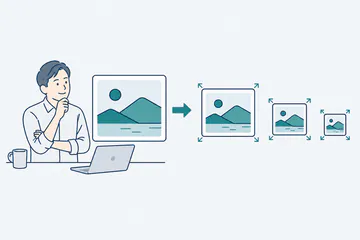
背景が1色の図を、透明にして使います。
単色の背景なら、透明にして別の画像に重ねられます。人物や、複雑な背景は別の道具が要ります。
選んだ色と、近い色の点(ピクセル)を、透明な点に置き換えて、PNG で保存します。PNG は、透明を持てる画像の形式です。JPG は透明を持てないので、保存は PNG になります。
近い色まで含める幅を大きくすると、似た色までまとめて透明になります。大きすぎると、残したい部分の色まで透明になります。
印影の輪の内側の紙の白も、背景と同じ色なら、一緒に透明になります(正しい動きです)。残したい白があるときは、近い色まで含める幅を小さくしてください。
保存した PNG には、撮影場所・日時などの情報(EXIF)は残りません。写真の向きは正しく直した状態で保存します。
印鑑・署名・ロゴのように背景が1色の画像に向いていて、写真の人物だけを残すことはできません。
色を選ばないときは画像の四隅の色を使い、幅は 小さい・ふつう・大きい から選びます。
確かめる背景は白や黒にも替えられ、保存名は元の名前に _透過 が付きます。
最後まで動けば、画像はどこにも送られていません。
ブラウザの開発者ツールのネットワーク画面を開き、処理中に新しい通信が増えないことを見られます。
かかりません。会員登録もいりません。
送られません。お使いのパソコンやスマホのブラウザの中で処理します。picoshops のサーバーにも届きません。
50MBまで扱えます。超えたときは、画面にその理由と、次にすることを書きます。
PNG です。JPG は透明を持てないので、透明にした所が白や黒になります。
画像の背景を透明にして、ほかの画像や色の上に重ねても、四角く浮かないようにすることです。
背景が白など1色なら、このページで、その色を選んで透明にできます。人物や物だけを切り抜くときは、この道具では足りません。


AI の道具
AI の道具も見るiPhone は、Apple Inc.の商標です。
Microsoft、Word は、マイクロソフト グループの企業の商標です。
記載の会社名・製品名・サービス名は、各社の商標または登録商標です。