取引先から届いたPDFの文章を直して返すとき
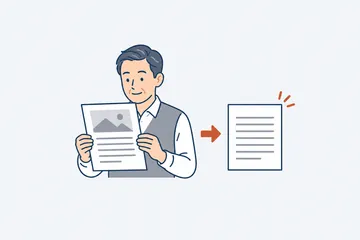
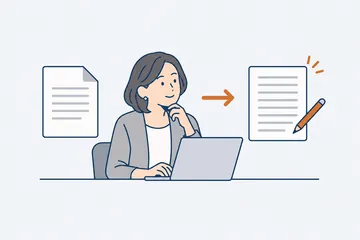
契約書や案内文のPDFの文章を、Wordの形式にして、自分の言葉に書き換える。
PDFの文章を、
Word形式で保存する。
文字の入ったPDF(書類のファイル)の文章を、Wordの形式(.docx)にして保存します。
作成と測定 Zawa Lab(業務改善のシステムを30以上開発)
ファイルは送られません。お使いのブラウザの中で処理します。
WordにしたいPDFを選びます。
ここにドラッグして入れることもできます。
PDF / 200MB・500ページまで
Wordに入れる前に、入る文字を画面で見ます。
確かめたら、Wordのファイルで保存します。
ご利用には利用規約が適用されます。
| 入れたPDF | 結果 |
|---|---|
| 文字だけの契約書風の8ページ | 10,524文字が入った10,578バイトの .docx ができた(112ミリ秒) |
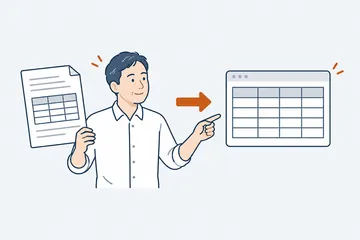
| 表を含む見積書風のPDF | 表は文字の並びではなく、Wordの表(罫線つき)として入った |
測定条件: Windows 11 のパソコンのブラウザで測りました。測ったPDFは自分で作ったもので、実際の書類ではありません。
契約書や案内文のPDFの文章を、Wordの形式にして、自分の言葉に書き換える。
過去の案内文のPDFから文章を取り出して、新しい書類のひな型にする。
文字の入ったPDFを、文章として手直しする(スキャンしただけのPDFは対象外)。
社員の書類や契約書の文章を、手元のパソコンの中だけで、Wordの形にする。
Wordの形式(.docx)は、文書の部品を細かく書き並べたファイルを、1つにまとめた入れ物です。このページは、PDFから読み出した文字を、この形に組み立て直します。見出しと段落は文字として入り、表が見つかった所は、Wordの表として入ります。PDFの1ページごとに、Wordの区切り(ページの切れ目)を入れ、ページの大きさも元のPDFに合わせます。
文字の入っていないPDF(スキャンした紙など)は、入れる文字が無いので、Wordにできません。
段組みや字の大きさ、色は再現せず、見出しらしい行がWordの見出しになります。
図や写真は入らず、見つかった表は Word の表になります。
PDFの1ページがWordの1つの区切りになり、名前は元の名前のまま拡張子が .docx になります。
ファイルが送られていないことは、ご自身で確かめられます。
最後まで動けば、ファイルはどこにも送られていません。
ブラウザの開発者ツールで「ネットワーク」の画面を開き、処理中に新しい通信が増えないことを見られます。
かかりません。会員登録もいりません。
送られません。お使いのパソコンやスマホのブラウザの中で処理します。picoshops のサーバーにも届きません。
200MB・500ページまで扱えます。超えたときは、画面にその理由と、次にすることを書きます。
できません。このページは、文章と、見つかった表をWordに入れます。図や写真、段組み、字の大きさや色などの見た目は再現しません。
2つの方法があります。画面に出た文章を選んでコピーし、Wordに貼る方法と、Wordの形式(.docx)のファイルで保存する方法です。コピーを止める制限が付いたPDFは、どちらも使えません。
できます。iPhoneのブラウザでこのページを開き、PDFを選んでください。手順はパソコンと同じです。文字の入っていないPDFは、Wordにできません。
AI の道具
AI の道具も見るiPhone は、Apple Inc.の商標です。
Microsoft、Excel、Windows、Word は、マイクロソフト グループの企業の商標です。
記載の会社名・製品名・サービス名は、各社の商標または登録商標です。