議事録の書き方 / 録音と文字起こし
Wordで文字起こし(録音ファイルを上げる方法と、話して入力する方法)
Wordで音声を文字にする2つの機能(録音ファイルを上げる文字起こしと、話して入力するディクテーション)の違いと手順を紹介します。使えるかどうかの確かめ方、ボタンが出ないとき、文字を議事録の型に移す方法を、公式ヘルプを確認した日つきでまとめました。
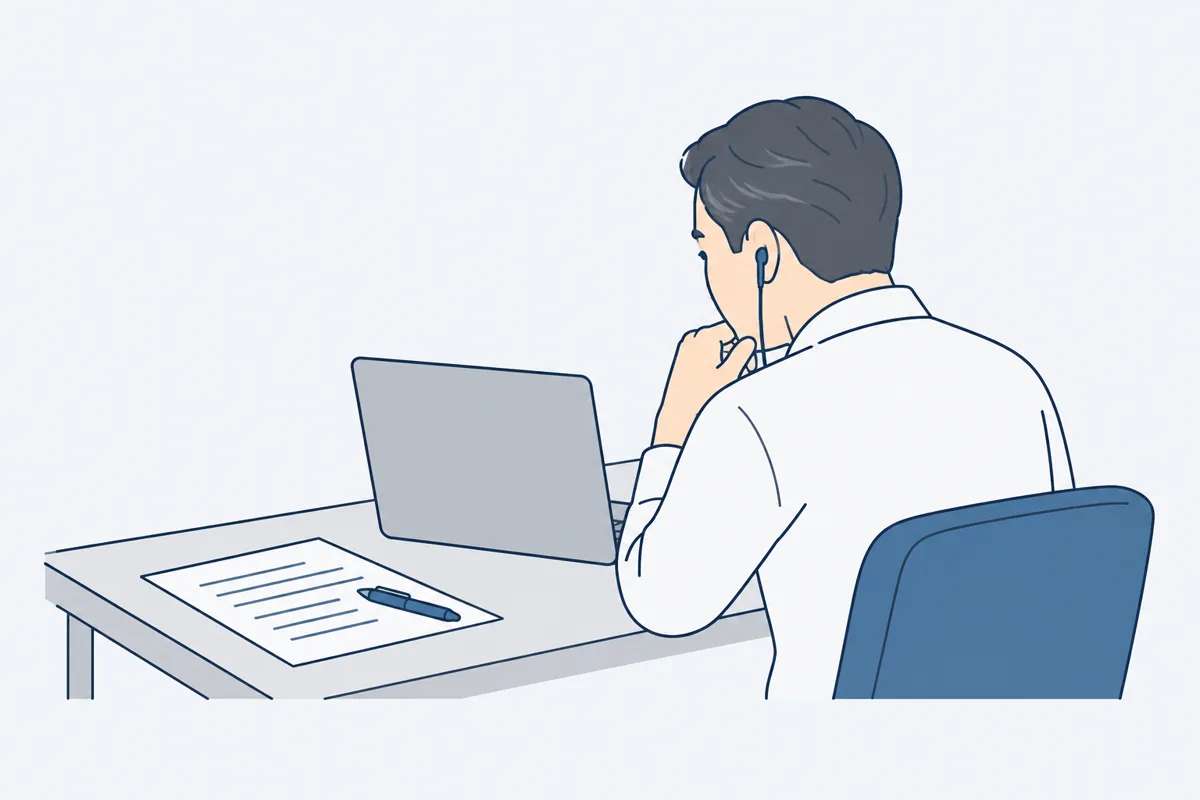
Wordで音声を文字にする方法を、このサイトでは文字起こし(録音を文字にする機能)とディクテーション(話した言葉をその場で入力する機能)に分けて書きます。使えるかどうかは、Wordの種類と契約と言語で変わるので、確かめ方も書きました。
かぎかっこでくくった部分は、公式のページの文を写したものです。ボタンの名前は太字で書き、公式のページに出てくるものだけにします。実際のWordの画面は開いていないので、ボタンの位置までは確かめていません。
スマホや会議アプリも含めた文字起こしの方法は、文字起こしの方法の一覧にまとめています。
Wordで音声を文字にする2つの機能(文字起こしとディクテーション)
このサイトでは、手元の録音を文字にするほうを文字起こし、これから話して入力するほうをディクテーションと呼びます。
| 項目 | 文字起こし | ディクテーション |
|---|---|---|
| 向く場面 | 録音がもう手元にある | これから自分が話して文書を書く |
| ボタンの名前 | トランスクリプト(公式のページの絵の説明では「文字起こし」) | ディクテーション |
表の中を左右に動かして読めます。
これは目安で、決まりではありません。公式のページの文は、機能ごとの節に、日付つきの枠で写しました。
使えるかどうかの確かめ方(Wordの種類・契約・言語)
使えるかどうかは、Wordの種類と契約と言語で決まります(このサイトの言い直しです)。
確かめるのは、次の4つです。これはこのサイトで作った確認の順番です。
- 自分のWordが、Windows上のWordか、ブラウザで開くWeb用Wordかを見ます。
- Windows上のWordなら、下の枠の注にある「商用テナント」にあたる契約かを確かめます。公式のページの中で、テナントの語はこの注にしか出てこず、どの契約があたるかの説明は見つかりませんでした。会社の契約で使っているときは、社内で契約を管理している人に聞きます。
- Web用Wordなら、使っているブラウザを、下の枠の文と照らします。
- デスクトップ用Wordなら、オプションの接続エクスペリエンスについての文を、下の枠で読みます。
1か月に文字にできる長さの上限は、契約の種類ごとに枠の注にあります。1つのファイルの長さの上限の文は、日本語のページを上限・サイズの語で探しても見つかりませんでした。言語は、枠の最後の行を見ます。
話して文字にする:ディクテーションの手順
ディクテーションは、ホームのディクテーションを選び、ボタンがオンになるのを待って話します(このサイトの言い直しです)。
公式のページのWindowsのタブの手順は、次のとおりです。
- 文書を開き、マイクのある機器でMicrosoft 365にサインインした状態で、ホームのディクテーションを選びます(このサイトの言い直しです)。
- 「ボタンがオンになって聞き取りが開始するのを待ちます。」
- 「話し始めると、画面にテキストが表示されます。」
契約と言語は、枠の文のとおりです。
Wordで録音ファイルを文字にする手順(文字起こし)
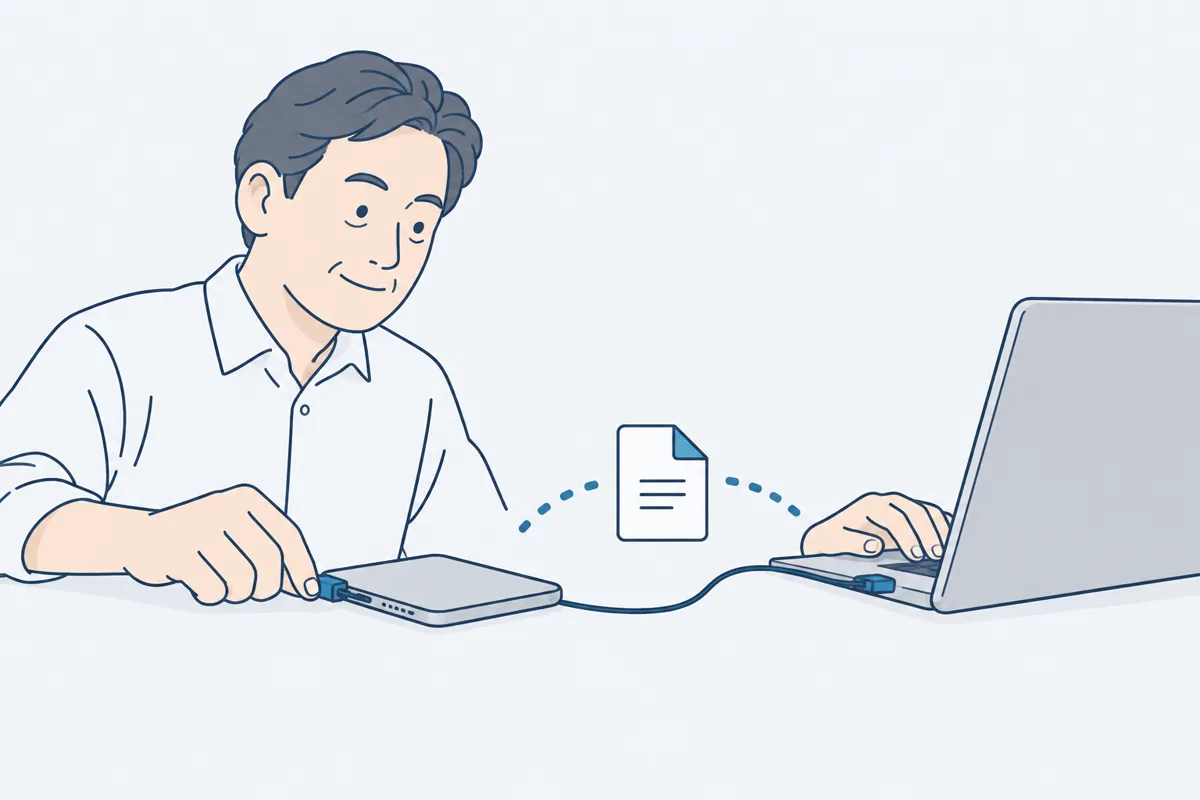
録音ファイルは、ホームのディクテーションの一覧からトランスクリプトを開き、オーディオのアップロードを選んで上げます(このサイトの言い直しです)。
公式のページのWord for Windowsのタブの手順を、このサイトの言葉で言い直すと、次のとおりです。
- ホームのディクテーションのドロップダウン(選ぶものの一覧を開く部分)から、トランスクリプトを選びます。公式のページの絵の説明では、ここが「文字起こし」と書かれています。
- 開いたウィンドウで、オーディオのアップロードを選びます。
- 録音ファイルを選びます。上げられる形式は、.wav・.mp4・.m4a・.mp3 です。
- 文字になるまで、そのウィンドウを開いたままにして待ちます。
ファイルの形式は、ファイル名の最後の.mp3などの部分で見分けます。公式のページには、Wordで直接録音して文字にする方法も書かれていますが(このサイトの言い直しです)、このページでは録音ファイルを上げる方法だけを書きます。
話した人ごとの区切り
話者の区切りと、ラベルについての公式の文は、枠にあります。このサイトでは、だれが言ったかが大事な議事録は、ラベルを名前に直したあと、録音を聞き直して確かめることをすすめます。
ボタンが出ないとき(公式に書かれている確認先)
文字起こしのボタンが出ないときは前の節の確認をやり直し、ディクテーションのボタンは公式のトラブルシューティングの文で確かめます。
文字起こしのボタンが出ないとき
公式のページのトラブルシューティングの項目は、OneNote のタブの中にあります(このサイトの言い直しです)。このサイトでは、その項目をWordの案内として使いません。
確かめる順番は、前の節の4つの確認と同じです。文字起こしの公式のページの「トランスクリプトについて」の節は、詳しい説明の先として「Office の接続エクスペリエンス」のページを挙げています(このサイトの言い直しです)。そのページの日本語と英語の本文には、文字起こしにあたる語も「オプションの」という言い方も見つからなかったので、どの設定を切ると文字起こしが出なくなるかは、この記事では言い切りません。
ディクテーションのボタンが出ないとき
ディクテーションのページのトラブルシューティングの文は、話して文字にする節の枠の後半に写しました。
文字起こしを議事録の型に移す手順
このサイトでは、文字起こしの全文は型に貼らず、決まったこととやることの欄に、短く書き直して移すことをすすめます。
文字起こしを文書に入れる方法と、1つの文書に入る数は、枠の公式の文のとおりです。
このサイトでは、次の順番をすすめます。これは目安で、決まりではありません。
- 文書に入れる前に、トランスクリプトのウィンドウで、話者のラベル(Speaker 1など)を名前に直します。
- Wordで使うの節を開いて、型を1つ選び、コピーします。
- 文字起こしを上から読み、結論にあたる文に印をつけて、型の決まったことの欄に短く書き直します。
- 引き受けた仕事を見つけて、型のやることの欄に、だれが・何を・いつまでにを添えて書きます。
- 日付・名前・数字は、その部分のタイムスタンプを選んで、録音を聞き直して確かめます。
録音を入れると、どんな議事録にまとまるかの見本を、AI議事録の見本で確認できます。いまは見本だけで、録音を送って処理する受付はまだ始めていません。
会社のパソコンで使う前に確かめること
文字起こしの公式のページには、音声の送り先についての文があります。社外秘の会議の録音を入れてよいかは、会社の決まりで確かめます。
公式のページには「お客様のオーディオ ファイルは Microsoft に送信され、このサービスを提供するためだけに使用されます。」とあります。確かめる項目は、会議の内容を預ける前に確かめることにまとめています。
よくある質問
デスクトップ版のWordでも、文字起こしできますか?
公式のページの注には「この機能は現在、商用テナントの Windows 上の Word for Microsoft 365 でのみ使用できます。 政府機関テナントの文字起こしは、Web 用 Word でのみ使用できます。」とあります。どの契約が商用テナントにあたるかの説明は、このページには見つかりませんでした。会社の契約で使っているときは、社内で契約を管理している人に確かめます(2026-10-19 確認)。
日本語でも使えますか?
文字起こしの公式のページには「トランスクリプト エクスペリエンスは、80 以上のロケールで動作します:」とあり、その一覧に「日本語 (日本)」があります。ディクテーションの公式のページの「サポートされている言語」の一覧にも「日本語」があります(2026-10-19 確認)。
どんなファイルを上げられますか?
文字起こしの公式のページには「トランスクリプトは現在、.wav、.mp4、.m4a、.mp3 形式をサポートしています。」とあります。自分の録音ファイルの形式は、ファイル名の最後の部分で確かめます(2026-10-19 確認)。
話した人ごとに分かれますか?
文字起こしの公式のページには「トランスクリプト機能は、各話者を個別に区切って音声をテキスト トランスクリプトに変換します。」とあります。区切りが合っているかは、このページには書かれていないので、録音を聞き直して確かめます(2026-10-19 確認)。
Microsoft 365の契約がないと使えませんか?
文字起こしの公式のページの注には「Microsoft 365 サブスクリプションを持つユーザーは、アップロードされた音声を 1 か月あたり最大 300 分 までトランスクリプトを作成できます。」「Microsoft Copilot ライセンスを持つユーザーは、アップロードされた音声を 1 か月あたり最大 30,000 分まで文字起こしできます。」とあります。ディクテーションの公式のページには「ディクテーション機能は、Microsoft 365 サブスクライバーのみが使用できます。」とあります(2026-10-19 確認)。

この記事を書いた人(運営者)
- 運営
- Zawa Lab(個人事業主)
- 運営者について
- 業務改善のシステムを30以上開発
- この記事の最終確認日
- 間違いのご連絡
- info@zawalab.com