議事録の書き方 / 録音と文字起こし
音声データの文字起こし(録音ファイルを文字にする方法の選び方)
手元にある録音ファイル(音声データ)を文字にする方法を、ファイルの形式・長さ・置き場所から選べるように紹介します。Wordの文字起こし、Gemini、Gemini Notebook(旧NotebookLM)、ChatGPTに渡すときの条件と、長い録音で気をつけること、文字にしたあと議事録にする順番をまとめました。
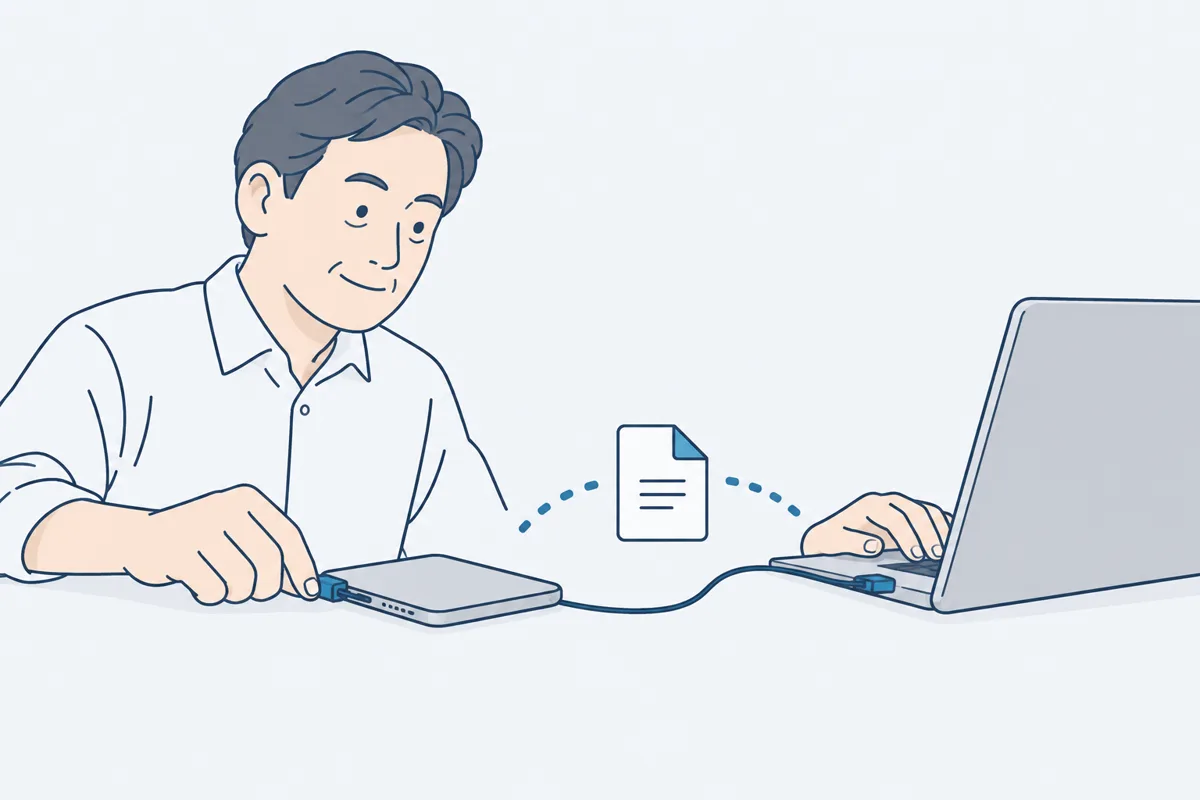
手元にある録音ファイル(音声データ)を文字にする方法は、道具によって、受け付けるファイルの形式や条件が違います。このページは、ファイルがすでに手元にあるところから、自分のファイルに合う方法を選ぶための早見表です。
「」の中は、公式のページの文をそのまま写したものです。このページの説明は、各社の公式のヘルプの文をもとにしていて、自分の画面での操作は試していません。そのため、ボタンや設定の名前は、公式のページに出てくるものだけを使います。
ほかの入り口も含めた全体は、文字起こしの方法の一覧で見られます。
まず確かめる3つ(形式・長さ・どこにあるか)
方法を選ぶ前に、ファイルの形式、録音の長さ、いまそのファイルがどこにあるかの3つを確かめます。
この3つが分かれば、早見表のどの行から見ればよいかが決まると、このサイトでは考えています。これは目安で、決まりではありません。
- ファイルの形式:ファイル名の最後についている、.mp3 や .m4a のような部分です。ファイル名の最後が見えないときは、パソコンやスマホのメーカーの案内で、見え方の変え方を確かめます。
- 録音の長さ:録音を再生して、おおよその長さを見ます。道具によっては長さや大きさに上限があるので、長いときは6つ目の節を先に読みます。
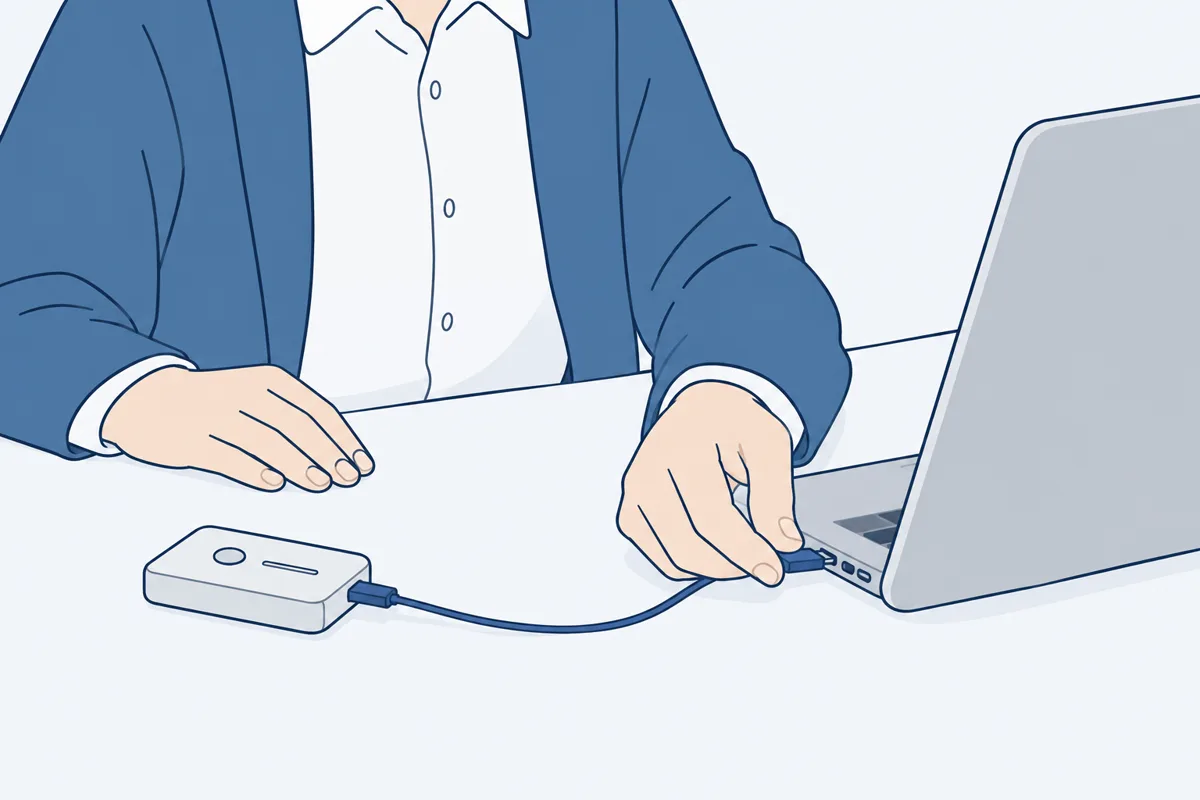
- どこにあるか:スマホ、ICレコーダー、会議アプリの録画、パソコンのフォルダのどれかです。パソコンの外にあるファイルは、先にパソコンへ移します(3つ目の節)。
録ったファイルと、その場で話すことの違い
文字にする方法は、すでに録ったファイルを渡す方法と、パソコンのマイクに向かってその場で話す方法に分かれます。この分け方は、このサイトの整理です。
このページが扱うのは、前のほうです。後のほうは、Wordで話して文字にする手順(ディクテーション)と、Googleドキュメントの音声入力に書きました。
録音ファイルを文字にする方法の早見表
録音ファイルを受け付ける4つの道具について、音声の形式と上限の種類を、公式のヘルプの範囲で並べます。
表の形式と上限の列は、公式のヘルプの文をこのサイトで言い直したものです。形式の元の文と読んだ日は下の各枠に書き、上限の文は数字が入るので写しません。上限は、行き先のページと公式のページで確かめます。
| 方法 | 公式のヘルプにある音声の形式 | 長さ・大きさの上限 | 詳しいページ |
|---|---|---|---|
| Word(文字起こし) | 現在は .wav・.mp4・.m4a・.mp3 | 1つのファイルの上限は、公式のページに見つかりませんでした。上げた音声を1か月に文字にできる長さの枠が、契約の種類ごとに別に書かれています | Wordで録音ファイルを文字にする手順 |
| Geminiアプリ | 音声の形式の一覧は見つかりませんでした。ほとんどのファイル形式に対応と書かれています | 音声の長さの合計に上限があります。契約を上位に変えると長くできると書かれています | Geminiアプリに音声ファイルを渡す手順と条件 |
| Gemini Notebook(旧NotebookLM) | MP3・WAV など。一覧にはm4a・mp4・wma なども入っています | 1つの資料の語数と大きさに上限があります | 録音・文字起こしを資料として入れる |
| ChatGPT | WAV・MP3/MPEG・OGG/OGA・音声のみのWebM・PCM・FLAC・AAC・M4A・音声のみのMP4 | 音声ファイルの大きさに上限があります。契約によっては、音声のアップロードが使えない場合があります | ChatGPTに録音・音声ファイルを渡すとき |
| Zoomで録画したファイル | Zoomのページで確かめます | Zoomのページで確かめます | 方法4:録音ファイルから、別の道具で議事録にする |
表の中を左右に動かして読めます。
表の3行目の道具の名前が変わったことと、Googleの公式ブログの文は、Gemini Notebook(旧NotebookLM)とは:名前が変わったことと、議事録での考え方に写しています。
Wordのヘルプでは、1つのファイルの長さや大きさの上限を、日本語と英語のページの本文で、上限・サイズ・MB・GB・limit・size の語で探し、0件でした。使える場所の条件は、4つ目の節に書きます。
Geminiアプリのヘルプは、パソコン用のページの日本語版と英語版、Android用のページの本文で、mp3・wav・m4a の語を探し、0件でした。そのため、受け付ける音声の形式は、このページでは書けません。
表の3行目の道具に音声を入れるときの条件(文字にされること・話し声の無い音声など)は、表の行き先のページに、公式のヘルプの文で書きました。下の形式の表に使った形式の一覧は、次の枠のとおりです。
ChatGPTのヘルプの日本語のページから、音声ファイルの文を写します。枠の1行目と2行目の文があるので、自分の画面でも確かめます。
形式から探す表
自分のファイルの形式が決まっているときは、次の表で、公式の形式の一覧に入っている道具を探します。
| 形式 | Word | ChatGPT | Gemini Notebook |
|---|---|---|---|
| .mp3 | 入っている | 入っている(MP3/MPEG) | 入っている |
| .m4a | 入っている | 入っている(M4A) | 入っている |
| .wav | 入っている | 入っている(WAV) | 入っている |
| .mp4 | 入っている | 音声のみのMP4だけ | 入っている |
| .aac | 一覧にない | 入っている | 入っている |
| .wma | 一覧にない | 一覧にない | 入っている |
表の中を左右に動かして読めます。
一覧にない形式が使えないとは、言い切れません。表の右の列の道具の一覧は、ほかにもあることを示す書き方で終わっています。Geminiアプリは、形式の一覧が見つからなかったので、表に入れていません。
スマホ・会議アプリからファイルをパソコンに移す
ファイルがパソコンの外にあるときは、録った場所ごとに、先にやることと行き先のページが違います。
録った場所を、次の3つに分けて考えます。移し方そのものは機種やアプリで違うので、公式の案内を確かめていないものは書きません。
| 録った場所 | 先にやること | 次に見るページ |
|---|---|---|
| スマホ | スマホのアプリの中で文字にできるかを、先に確かめます。ファイルとして取り出す方法は、スマホのメーカーの案内で確かめます | iPhoneのボイスメモの文字起こし |
| ICレコーダー | 取扱説明書で、パソコンにつなぐ方法を確かめます | ICレコーダーからパソコンに移す手順 |
| Web会議の録画 | アプリごとに、録画の保存先と、文字起こしの残し方を確かめます | 方法4:録音ファイルから、別の道具で議事録にする(Zoom)、Teamsで会議のあとに文字起こしを見つける・保存する、Google Meetのメモと文字起こしの保存先 |
表の中を左右に動かして読めます。
パソコンに移したら、ファイルの名前に日付と会議の名前を入れ、録音を分けるときは前半・後半も入れます。これはこのサイトのすすめです。社外の人の声が入る録音の置き場所と消す時期は、録音を使うときに先に決めておくことで、文字にする前に決めます。
Wordの文字起こしにファイルを上げる
Wordの文字起こしには、録音ファイルを上げる方法が公式のページに書かれています。使える場所に条件があるので、先に確かめます。
手順は、Wordで録音ファイルを文字にする手順に分けて書きました。ここでは、方法を選ぶときに要る条件の要点だけを書きます。
公式のヘルプには、Windows上のWordで使えるのは商用テナントだけで、政府機関テナントはWeb用Wordだけ、Web用Wordの文字起こしが動くのは新しいMicrosoft EdgeとChromeだけと書かれています(このサイトの言い直しです)。元の文は、使えるかどうかの確かめ方の枠に写しています。商用テナントの意味は、2026-10-19 に読んだWordの文字起こしの公式のヘルプには書かれていないので、会社の契約で使えるかは、管理者に確かめます。
生成AIに渡すとき
生成AIに音声ファイルを渡す前に、会社の情報を入れてよいかを、道具の会社の説明で確かめます。
AIに渡す方法は、音声ファイルをそのまま渡す方法と、先に文字にしてから文字を渡す方法の2つです。音声をそのまま渡すと、声や名前も、そのまま相手の道具に渡ります。これはこのサイトの整理です。
文字にしたあとの頼み方はそのまま使える頼み方に、渡す前の確認は社外秘を渡す前に確かめることにあります。ここでは重ねて書きません。
長い録音・人数の多い会議で気をつけること
このサイトでは、長い録音は議題の切れ目で分け、話した人の名前は、文字にしたあとで入れることをすすめます。
上限の種類は道具ごとに違い、2つ目の節の表の、長さ・大きさの上限の列にまとめました。ChatGPTの長い録音の扱いは、同じ節のChatGPTの枠の最後の行にあります。数字はこのページに書かないので、行き先のページと公式のページで確かめます。
長い録音の扱い方は、次のとおりです。これはこのサイトの考えで、決まりではありません。
- 議題の切れ目や休けいで、録音を2つ以上のファイルに分けます。分けられないときは、議題が始まる時刻をメモしておき、文字になったあとで切れ目を付けます。
- ファイルの名前に、日付と、前半・後半を入れます。
- 文字になったものは、分けた順につなげて読みます。
人数が多い会議では、だれが話したかを見分けにくくなります。Wordのヘルプには、話した人を見分けてSpeaker 1などのラベルを付けると書かれ、ChatGPTのヘルプには、話者の識別が正確でない場合があると書かれています(このサイトの言い直しです。元の文は、Wordの手順のページの枠と、2つ目の節の枠にあります)。
出席者の名前の一覧を手元に置き、録音を聞き直して、ラベルを名前に直します。録る段階でできることは、聞き取りやすく録るコツにまとめています。
文字にしたあと議事録の形にする
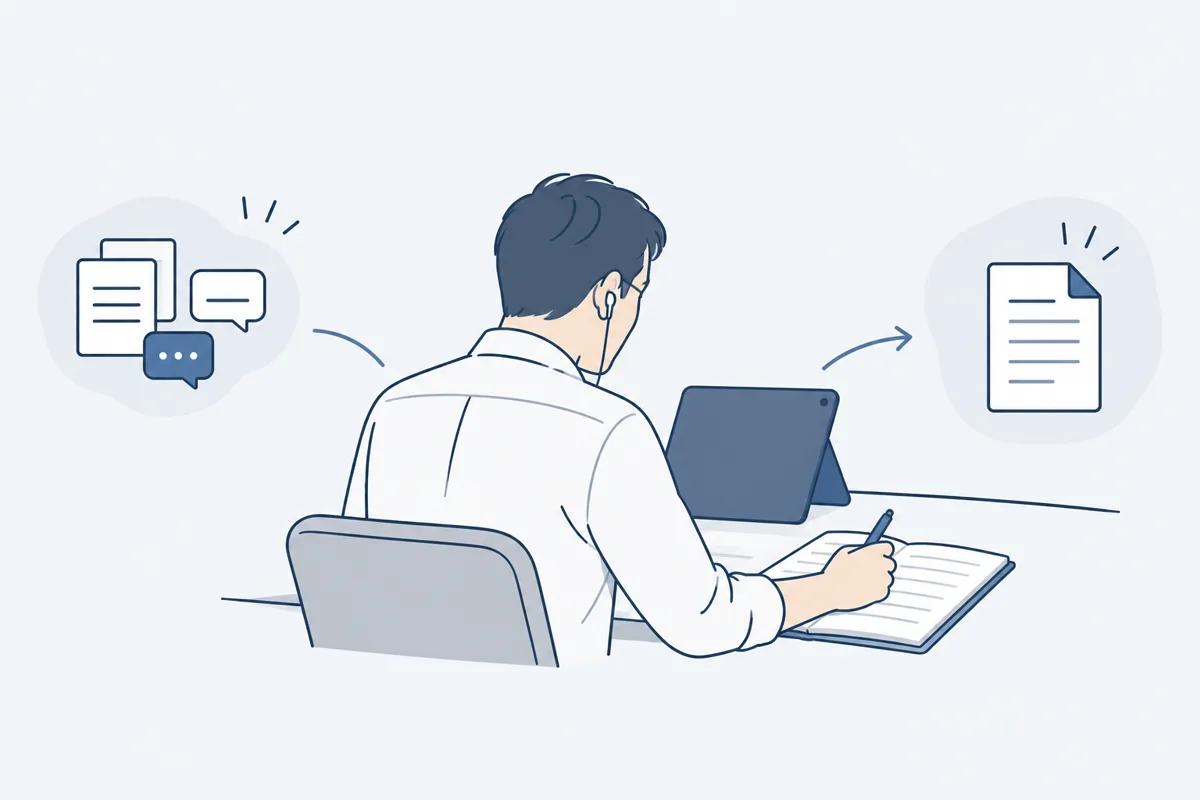
文字になったものは、録音を聞き直して確かめてから、決まったこととやることだけを、議事録の型に書き写します。
ファイルから文字にしたものには、誤りが混じることがあります。名前・日付・数字は、録音のその場所を聞き直します。
型は、すぐ使える議事録の型から選んで、コピーして使います。分けた録音は、文字を先に1つにつなげてから、型に移します。
録音を入れると、どんな議事録にまとまるかの見本を、AI議事録の見本で確認できます。いまは見本だけで、録音を送って処理する受付はまだ始めていません。
パソコンの機能だけで済ませたいとき(Windowsの音声入力)
Windowsの音声入力は、マイクに向かって話して入力する機能として、公式のページで説明されています(このサイトの言い直しです)。
公式のページには、録音ファイルを入れる方法は書かれていません。日本語のページの本文で録音・ファイルの語を、英語のページの本文で recording・file の語を探し、どれも本文には0件でした。この範囲では、録音ファイルを文字にする方法は、早見表の道具から選びます。
公式のページには、スピーカーから出る音についての文もあります(枠の3行目)。このサイトでは、この文から、録音をパソコンで再生して音声入力に聞かせるやり方はすすめません。
よくある質問
mp3のファイルも、文字にできますか?
このサイトで公式のヘルプの形式の一覧を照らすと、mp3 が入っているのは、Wordの文字起こし、ChatGPT、Gemini Notebookです。Geminiアプリのヘルプには、日本語と英語のページの本文で mp3・wav・m4a の語を探した範囲では、音声の形式の一覧が見つかりませんでした。どの道具も契約や使う場所の条件があるので、早見表の行き先のページで確かめます(2026-10-19 確認)。
1時間を超える録音も、文字にできますか?
このページには、時間の数字を書きません。Wordは、1つのファイルの上限が公式のページに見つからず、上げた音声を1か月に文字にできる長さの枠が別に書かれています。Geminiアプリは音声の長さの合計に、ChatGPTは音声ファイルの大きさに、上限があると書かれています(このサイトの言い直しです)。このサイトでは、長い録音は、議題の切れ目で分けて渡すことをすすめます(2026-10-19 確認)。
パソコンに何か入れないと、できませんか?
道具によります。Wordの文字起こしは、Windows上のWord for Microsoft 365では商用テナントだけで使え、Web用Wordでは新しいMicrosoft EdgeとChromeでだけ動くと書かれています(このサイトの言い直しです)。Geminiアプリのパソコンの手順は、「パソコンで gemini.google.com にアクセスします。」から始まります。ほかの道具は、このページでは確かめていません(2026-10-19 確認)。
文字起こしの道具に、会社の会議の録音を入れても大丈夫ですか?
大丈夫かどうかは、このページでは言い切りません。入れた内容の扱いは、道具ごとの公式のページに書かれていて、このサイトでは道具ごとのページの、使う前に確かめる節に写しています。預ける前の確認の順番は、議事録ツールの選び方のページの、会議の内容を預ける前に確かめること、にまとめています。
このサイトのAI議事録に、録音ファイルを入れられますか?
録音を入れると、どんな議事録にまとまるかの見本を、AI議事録の見本で確認できます。いまは見本だけで、録音を送って処理する受付はまだ始めていません。

この記事を書いた人(運営者)
- 運営
- Zawa Lab(個人事業主)
- 運営者について
- 業務改善のシステムを30以上開発
- この記事の最終確認日
- 間違いのご連絡
- info@zawalab.com