議事録の書き方 / ツール別
Google Meetの議事録(文字起こしと自動メモ生成の使い分け)
Google Meetの「文字起こし」と「自動メモ生成」の違いと使い分けを紹介します。使える契約(自動メモ生成は主催者の契約も条件)、会議の長さと言語の条件、保存先のフォルダの名前の変更を、公式ヘルプの確認日つきでまとめました。
Google Meetの会議を議事録にするには、まず材料を残します。Meetには、話された言葉を文字にする「文字起こし」と、会議のメモを作る「自動メモ生成」があり、使える条件は別々です。
ここでは2つの機能を分けて、公式のヘルプで確かめた内容と、確かめた日を書きます。「」の中は、ヘルプの言葉をそのまま写しています。
使えるかどうかは、契約の種類や管理者の設定などで決まります。以前の保存先のフォルダの名前が変わる時期も、機能ごとに違うので、分けて書きました。
2つの機能の違い(文字起こしと「自動メモ生成」)
Meetで議事録の材料を残す機能は、話された言葉を残す「文字起こし」と、会議のメモを作る「自動メモ生成」の2つです。条件が別々なので、分けて確かめます。
ほかの会議アプリを使う場合は、Zoomの議事録とTeamsの議事録を開いてください。
| 機能 | 残るもの | 条件(公式のヘルプ) | 向く会議(このサイトの考え) |
|---|---|---|---|
| 文字起こし | 会議で話された言葉のみ。チャットを残すなら録画が要る | 公式の一覧にあるエディション。パソコンとAndroidで使える | 発言を、話した順に読み返したい会議 |
| 自動メモ生成 | 会議メモのドキュメント。不完全・不正確なこともある | 対象のWorkspaceエディションか、対象のGoogle AIプラン。主催者のエディションが条件。15分から8時間の会議が目安。8つの言語に対応し、一度に1つの言語 | 15分以上の会議で、要点とやることを先につかみたい会議 |
表の中を左右に動かして読めます。
条件の列は、公式のヘルプ2ページ(文字起こしと自動メモ生成)で確かめた内容です。出典は、節ごとの枠に載せました。
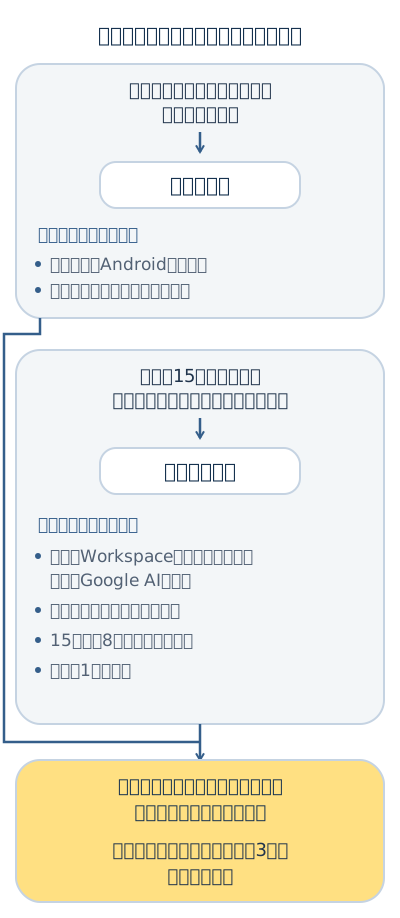
どちらを使うか(このサイトの考え)
このサイトでは、会議の目的で選ぶことをすすめます。
- 発言を、あとから話した順に確かめたいとき:文字起こし
- 会議が15分以上あり、要点とやることを先に知りたいとき:自動メモ生成
どちらも、できあがった材料は、そのまま議事録にしません。確かめる点は、最後の節に書きました。
使えるかどうかは契約の種類で決まる
自動メモ生成は、会議の主催者のエディションが条件だと、公式のヘルプにあります。文字起こしは、ヘルプの一覧にあるエディションで使えます。
2つの機能は、載っているページも一覧も別です。片方の条件を、もう片方に当てはめないでください。
文字起こしが使えるエディション
この一覧に、Business Starter はありません。自分の契約の名前が一覧にあるかを、先に確かめます。
自動メモ生成の条件
会社の契約で使えるかは、管理者向けのページでも確かめられます。うまくいかないときの節に書きました。
自分の契約の名前が分からないときは、Google Workspaceの管理者に聞きます。管理者が誰かは、会社によって違います。
文字起こしを始める手順と、会議の開始とともに始まる設定
文字起こしは、パソコンのGoogle Meetで、会議の途中から始められます。会議を作るときに、開始とともに始まる設定もあります。
会議の途中で始める手順(パソコン)
- パソコンで、Google Meetの会議に参加するか、会議を開始します。
- 右下の会議ツールのアイコンから、文字起こしのアイコンを開き、「文字起こしを開始」を選びます。
- ポップアップ画面で、「開始」を選びます。
文字起こしを始められる人は、「主催者向けの管理機能」の設定で変わります。
会議を作るときに、自動的に始める設定
会議の主催者は、会議の開始時に、文字起こしなどを自動的に始める設定ができます。設定する場所は、会議を作る画面のビデオ通話オプションの中の、「会議の記録」です。その中の「会議を文字起こし」を選びます。
この設定をしても、主催者または共同主催者がウェブ上で会議に参加するまでは、始まりません。ヘルプの「重要」の欄に、そう書かれています。
文字起こしのできあがりの置き場所は、保存先の節に書きました。
自動メモ生成(Gemini)を使う
自動メモ生成は、Geminiが会議のメモを作る機能です。15分から8時間の会議が目安で、日本語を含む8つの言語に対応し、一度に使える言語は1つです。
会議中に始める手順(パソコン)
- パソコンで、Google Meet(meet.google.com)を開き、会議を選びます。
- 会議に参加したら、画面の右上にある「自動メモ生成」のアイコンを選びます。
- 「メモの作成を開始」を選びます。
会議の主催者は、Googleカレンダーの予定を作るときや直すときに、前もってこの機能をオンにすることもできます。
始めたり止めたりできる人について、ヘルプのよくある質問には、「メモを開始または停止できるのは、会議の主催者と、主催者の組織内の参加者です。」と書かれています。主催者向けの設定がオンのときに操作できる人は、同じページの中でも、「主催者のみ」「主催者と共同主催者のみ」など、場所によって書き方が違います。自分で始められないときは、主催者に始めてもらいます。
時間と言語の条件
15分から8時間は、推奨の範囲です。ヘルプには、要約が不完全・不正確になったり、生成されなかったりする理由として考えられることの1つに、「会議の長さが推奨される 15 分以上になっていない。」が挙がっています。15分より短い会議では、自分でもメモを取っておきます。
英語と日本語がまざる会議
英語と日本語をまぜて話す会議は、ヘルプの上の文のとおり、現在のところ対応していません。会議の言語を日本語か英語のどちらかにそろえてから、始めます。
始めたあとに起きること
メモが作られている間は、Meetが参加者全員に通知し、全員の画面に鉛筆のアイコンが出ます。通知の文は、社外の相手がいる会議の節に載せました。
会議が終わると、メモのドキュメントが作られます。置き場所は、次の節に書きました。
できたメモと文字起こしの保存先(以前のフォルダの名前の変更)
メモも文字起こしも、会議の主催者のGoogleドライブの「Google Meet」フォルダに入ります。以前のフォルダの名前が変わる時期は、機能ごとに違います。
自動メモ生成のメモ
文字起こし
名前が変わる時期は、メモが9月、文字起こしが7月です。以前のものを探すときは、「Google Meet」フォルダの中の「Legacy Meet Recordings」も見ます。
自分が主催者でないときは、カレンダーの予定に付いたメモや文字起こしを開けるかを、先に見ます。メモは設定に基づいて組織内の招待者に公開され、文字起こしは主催者の組織内の招待者が開けると、それぞれのヘルプに書かれています(文字起こしは、主催者の組織に200人を超える招待者がいる会議を除きます)。開けないときは、主催者に聞きます。
うまくいかないとき(ボタンがない・言語・会議が短い)
ボタンが出ないときは、エディション、主催者の設定、管理者の設定の順に確かめます。言語と会議の長さにも条件があります。
| 使いたい機能 | 確かめること | 見るページ |
|---|---|---|
| 文字起こし | 契約の名前が、公式の一覧にあるか。パソコンかAndroidで使っているか | 文字起こしのヘルプ |
| 自動メモ生成 | 主催者のエディションが対象か。会社の管理者がこの機能をオフにしていないか。スマート機能の設定がオフになっていないか | 自動メモ生成のヘルプ、管理者向けのヘルプ |
| 自動メモ生成 | 会議の言語が1つか。会議の長さが目安の範囲か | 自動メモ生成のヘルプ |
| 自動メモ生成 | 話された言葉が少なすぎないか。途中から始めていないか | 管理者向けのヘルプ |
表の中を左右に動かして読めます。
管理者の設定は、会社の管理者が、管理コンソールで変えます。操作の手順は、この記事では書きません。管理者向けのヘルプで確かめるよう、管理者に伝えます。
自動メモ生成のページには、エディションの名前は並んでいません。会社のGoogle Workspaceで使えるエディションの名前は、この管理者向けのページに書かれています。会議の長さの目安は自動メモ生成のページの15分で、管理者向けのページの50語は、話された言葉の数の条件です。
社外の相手がいる会議で先に伝えること
Meetは、録画の開始と停止を参加者に通知すると、公式のヘルプにあります。通知が出ることと、相手が了承したことは、別の話です。
録画は文字起こしとは別の機能で、条件も別のページに書かれています。ここでは、通知について、機能ごとに公式のヘルプの文を載せます。
録画
文字起こしのヘルプは、チャットも残したいときは録画するよう案内しています。録画できるエディションは、この記事では書きません。
自動メモ生成
自動メモ生成のページには、参加者に知らせることについて、次のように書かれています。
文字起こし
文字起こしのページには、文字起こしがオンのとき、参加者全員の画面の右上に、文字起こしのアイコンが表示される、と書かれています。
通知と了承は別の話
どの機能でも、通知が出ることは、参加者が内容を了承したことではありません。了承の取り方は、会社や取引先との約束で決まるので、この記事では判断しません。
社外の人を呼ぶ会議で先に決めておくことは、録音を使うときに先に決めておくことの節に書かれています。
自動メモをそのまま議事録にしないで確かめる3つのこと
自動メモは、そのまま議事録にせず、名前・数字・決まったことの3つを読み直します。公式のヘルプにも、不完全や不正確な場合があると書かれています。
読み直すときは、次の順で見ます。
- 名前:出席者や取引先の名前、会社名が合っているか。
- 数字:金額、日付、数量が、会議で話したとおりか。
- 決まったこと:決まっていない話が、決まったことのように書かれていないか。
文字起こしを使った場合も、同じ3つを見ます。聞き取れていない言葉は、人の記憶や録画で補います。
読み直したメモは、型に写して議事録にします。使う型は議事録のフォーマットの節から選べます。清書して共有するまでの流れは、議事録の書き方の手順の節に書かれています。
録音を入れると、どんな議事録にまとまるかの見本を、AI議事録の見本で確認できます。いまは見本だけで、録音を送って処理する受付はまだ始めていません。
よくある質問
個人のGoogleアカウントでも、文字起こしや自動メモ生成は使えますか?
機能ごとに条件が違います。文字起こしは、公式のヘルプの一覧にあるGoogle Workspaceのエディション(Workspace Individualを含む8つ)が対象で、Business Starterは一覧にありません。自動メモ生成は、公式のヘルプに「この機能を使用するには、対象となる Google Workspace エディションまたは Google AI プランへのご登録が必要です。」と書かれています。自分の契約の名前を、それぞれの条件と照らして確かめます(2026-10-17 確認)。
Google Meetの文字起こしや自動メモ生成は、日本語で使えますか?
どちらも、対応言語の一覧に日本語があります。自動メモ生成は日本語を含む8つの言語に対応していて、一度に使える言語は1つです。文字起こしも、日本語を含む8つの言語が一覧に書かれています(2026-10-17 確認)。
会議の途中から自動メモ生成を始めても、最初からのメモになりますか?
なりません。管理者向けの公式のヘルプに、「会議の途中でメモの作成が開始された場合、会議の開始時点まで遡って記録されることはありません。」と書かれています。始めた時点より前の話は、メモに入りません(2026-10-17 確認)。
英語と日本語がまざる会議では、自動メモ生成はどうなりますか?
公式のヘルプに、「この機能は一度に 1 つの言語にのみ対応し、現在のところ、複数の言語で行われる会議には対応していません。」と書かれています。文字起こしについては、複数の言語がまざる会議の扱いを、この記事では確かめていません(2026-10-17 確認)。
Google Meetの文字起こしに、チャットの書き込みは入りますか?
入りません。公式のヘルプに、「文字起こしには、会議で話された言葉のみが含まれます。」とあります。チャットも残したいときは、同じヘルプに、「チャット メッセージの文字起こしを記録するには、ビデオ会議を録画します。」と書かれています(2026-10-17 確認)。

この記事を書いた人(運営者)
- 運営
- Zawa Lab(個人事業主)
- 運営者について
- 業務改善のシステムを30以上開発
- この記事の最終確認日
- 間違いのご連絡
- info@zawalab.com