議事録の書き方 / ツール別
Zoomの議事録(録画・文字起こし・AI要約の4つの残し方)
Zoomの会議を議事録にする材料の残し方を4つに分けて紹介します。会議中の字幕は保存できなくなったこと、クラウド録画の文字起こしやAIの会議要約に必要な条件、ホストと参加者でできることの違いを、公式の案内を確認した日つきでまとめました。

選び方の早見表
| 方法 | 必要な条件(公式のヘルプ・製品ページ) | あとの手間 | 向く人 |
|---|---|---|---|
| 1 会議中の字幕を見る | 初期設定では、参加者が字幕を有効にして表示できる。会議のあとに保存はできない | 見ながら自分でメモを取る | メモを取る余裕がある人 |
| 2 クラウドに録画して、音声の文字起こしを使う | プロ・ビジネス・教育機関向け・エンタープライズのどれかで、クラウド レコーディングとオーディオ文字起こしをオンにする | 文字起こしができるまで待つ。日本語に直す作業がある | 有料のアカウントを使っている人 |
| 3 AIの会議要約を使う | ヘルプではプロ以上の7種のアカウント。製品ページではベーシックにも、自分が開く会議で1か月に3回まで(書き方が食い違っている) | 要約を読み直して、議事録の型に移す | 自分のアカウントで使えると確かめられた人 |
| 4 パソコンに録画して、別の道具で議事録にする | ベーシックのアカウント以上(パソコンへの録画。iPhone・iPad・Androidでは使えない) | 録画ファイルを別の道具に入れる | 有料の機能が使えない人 |
表の中を左右に動かして読めます。
Zoomの会議を議事録にするには、まず、もとになる材料(録画・文字起こし・AIの要約)を残します。どの材料を残せるかは、アカウントのプラン、会議を開いた人(ホスト)の設定、会社の管理者の設定で決まります。
このページでは、材料の残し方を4つに分けて、公式のヘルプを開いて確かめた内容と、確かめた日を書きます。2026年5月からは、会議中の字幕を保存できなくなったと、公式の英語のヘルプにあります。
かぎかっこで囲んだ言葉は、公式のヘルプに書かれていた言葉を、そのまま写したものです。画面のボタンの位置までは確かめていないので、ボタンや設定の名前は、ヘルプに書かれていたものだけを載せます。
Zoomで議事録の材料を残す4つの方法(早見表)
Zoomで材料を残す方法は4つあります。使える方法はプランと設定で変わるので、自分の画面で確かめてから選びます。
Zoomではなく、TeamsやGoogle Meetで開く会議の材料の残し方は、Teamsの議事録とGoogle Meetの議事録をご覧ください。
上の表のうち、必要な条件の列は、2026-10-17 に開いた公式のヘルプと製品ページの内容です。あとの手間と向く人の列は、このサイトの考えです。くわしい条件は、方法ごとの節に、出典つきで書きました。
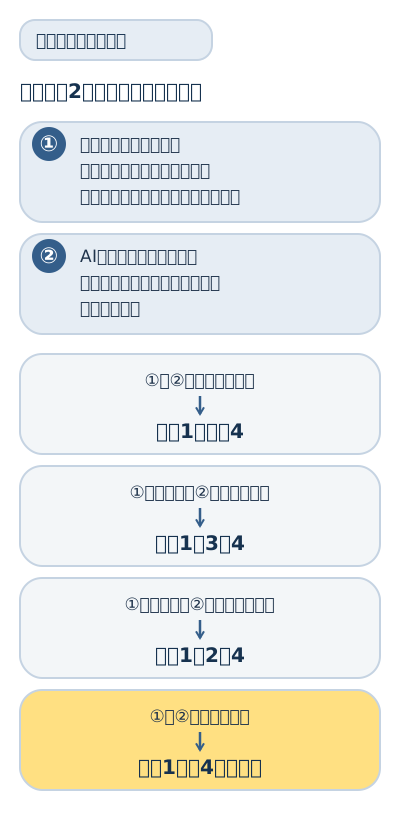
選び方は2つの質問で決まります
このサイトでは、次の2つの質問で選ぶことをすすめます。自分のZoomで2つを確かめると、使える方法の候補が分かります。
- クラウドに録画して、音声の文字起こしを使えるか(管理者に聞くと確かめられます)
- AIの会議要約を使えるか(会議を開く人が、会議の中で確かめます)
2つの答えの組み合わせで、使える方法は次の4通りに分かれます。
- ①も②も使えない場合:方法1と方法4
- ①は使えず、②は使える場合:方法1・3・4
- ①は使えて、②は使えない場合:方法1・2・4
- ①も②も使える場合:方法1から4のすべて
こんなときはこの方法(状況別)
- 会議の司会をしながら、メモが取れないとき:会議のあとに読み返す材料が要るので、方法2・3・4のどれかを選びます。
- 管理者の設定が要る方法を、すぐには使えないとき:方法4(パソコンへの録画)を先に確かめます。
先に知っておきたい変更:会議中の字幕は保存できなくなった
2026年5月から、Zoomの字幕は会議のあとに保存できなくなったと、公式の英語のヘルプにあります。残したいときは、文字起こしを使います。
Zoomは、字幕(その場で読むためのもの)と、文字起こし(残しておく記録)を分けて扱っています。字幕は、会議の最中と、録画を再生している間は見られます。会議が終わったあとの記録としては、保存もダウンロードもできません。
英語のページの原文は、次のとおりです。
同じ変更を説明する、別のページがあります。こちらも英語のページです。
変更の日付は、2つのページで違います。この記事では、どちらが変更の日かを決めず、2通りとも載せました。
日本語のヘルプ「ミーティング中に字幕を保存する」には、2026-10-17 の時点でも、次の手順が書かれています。
「[文字起こし] パネルの下部にある [文字起こしを保存] をクリックします。」
英語のページは、変更後の内容になっています。この記事では、上の手順を、いまの手順としては載せません。
字幕の代わりに使う文字起こしの設定の名前(Meeting transcripts)は英語のヘルプのもので、日本語の画面での名前は確かめていません。
自分のアカウントで使えるか確かめる
使えるかどうかは、プラン・ホストの設定・管理者の設定の3つで決まります。次の順番で確かめると、ボタンが出ない理由を絞り込めます。
確かめる順番
- 自分のアカウントのプランの名前を知ります。プロ、ビジネス、エンタープライズ、ベーシックなどがあります。分からないときは、管理者(Zoomのアカウント全体の設定を変えられる人)に聞きます。
- 自分がホスト(その会議を開いた人)か、参加者かを確かめます。できることの違いは、最後の節で表にしました。
- 必要な設定が、管理者の設定でオフになっていないかを、管理者に聞きます。
- クラウド録画の音声の文字起こし(方法2)で、条件を満たしているのにオプションが出ないときは、Zoomサポートに依頼します。依頼するよう、公式のヘルプが案内しています。
公式のヘルプが書いている条件
クラウド録画の音声の文字起こし(方法2)の条件です。
会議の文字起こし(Meeting transcripts)の条件です。上の一覧とは別のページの、別の一覧です。
この一覧には、教育機関向けが入っていません。上の一覧には、入っています。別のページの一覧なので、2つをまとめて読まないでください。
パソコンへの録画(方法4)の条件です。
方法1:会議中の字幕を見ながらメモする
字幕は、会議の最中に読むためのものです。保存できないので、見ながら自分でメモを取ります。
字幕は、初期設定では、会議の参加者が有効にして表示できます。言語の初期設定は英語なので、日本語の会議では、言語を日本語に選びます。
字幕の精度は、雑音や声の大きさで変わります。名前・数字・日付は、字幕を読むだけにせず、あとで確かめます。
字幕を見ながらメモするとき、どこまで書けばよいかは、会議中のメモの取り方のページに、書くことと書かないことに分けてまとめています。
方法2:クラウドに録画して、音声の文字起こしを使う
クラウドに録画すると、あとから音声の文字起こしを使えます。プロやビジネスなどのアカウントで、設定を2つオンにしておく必要があります。
手順
- 自分のアカウントが、プロ・ビジネス・教育機関向け・エンタープライズのどれかであることを確かめます。
- クラウド レコーディングと、オーディオ文字起こしの設定を、オンにします。自分で設定を変えられないときは、管理者に頼みます。
- 会議で、クラウドに録画します。
- 会議が終わって、録画が見られるようになるのを待ちます。そのあと、文字起こしの処理に、さらに時間がかかる場合があります。
- 文字起こしの言語を確かめます。初期設定は英語なので、日本語の会議では、録画ごとに言語を日本語に変えて、作り直します。
- 文字起こしを開いて、読みます。保存される形式は、VTT形式です。
- 条件を満たしているのに、オプションが表示されないときは、Zoomサポートに依頼します。
文字起こしは、聞こえたとおりに文字になるとは限りません。人の名前、会社の名前、数字は、録画を聞き直して確かめます。
方法3:AIの会議要約(Meeting summary)を使う
AIの会議要約は、会議のあとに、要約を受け取れる機能です。使える条件が、公式のヘルプと製品ページで、違って書かれています。
条件の書き方が、公式の中で2通りあります
ヘルプには、プロ以上の7種のアカウントが書かれています。製品ページには、ベーシックにも、自分が開く会議で1か月に3回までの要約が含まれると書かれています。どちらが新しいかは、製品ページに日付がないため、分かりません。
この記事では、どちらかに決めずに、2つを並べます。
ヘルプの書き方です。
製品ページの書き方です。
最新のプランと、含まれる機能は、Zoomの料金ページで確認してください。この記事では、料金ページの表の中身は確かめていません。
使い方と、使えない場面
要約を始めたり止めたりできるのは、会議のホストと共同ホストです。参加者が要約を受け取るのは、ホストが共有を選んだ場合です。
使えるかどうかは、ホストが会議を開いたときに、ミーティング内コントロールに、ミーティング要約の項目があるかで確かめます。項目がないときは、プラン、管理者の設定、ブレイクアウトルームの中ではないか、地域や業種の制限がないか、の順に確かめます。
日本語は、対応言語の一覧に入っています。
要約は、そのまま議事録にしません。名前・数字・決まったことを、録画や文字起こしと照らして読み直してから、議事録の型に移します。
方法4:録音ファイルから、別の道具で議事録にする
Zoomの機能で足りないときは、パソコンに録画した音声や動画を、別の道具で議事録にします。AI議事録は、できあがりの見本を確認できます。
パソコンへの録画(コンピュータ レコーディング)は、ホストと参加者が、自分のデバイスに録画する機能です。ベーシックのアカウント以上で使えます。iPhone・iPad・Androidの端末では使えません。
録音を入れると、どんな議事録にまとまるかの見本を、AI議事録の見本で確認できます。いまは見本だけで、録音を送って処理する受付はまだ始めていません。
録画ファイルを入れる道具を選ぶときに、先に確かめておくことは、議事録ツールを選ぶ前に確かめることのページに表でまとめています。
録画や文字起こしを、議事録の型に移す順番
方法1から4のどれで残した材料も、同じ順番で議事録に移せます。
- 議事録のフォーマットの節から、型を1つ選んで、コピーします。簡易・標準・詳細の3つの型があります。
- 材料(字幕のメモ・文字起こし・要約・録画)を開いて、決まったことだけを拾い、型の決まったことの欄に書きます。
- やることを拾って、型のやることの欄に、担当の人と期限をつけて書きます。
- 日付・名前・数字を、材料と照らして読み直します。文字起こしや要約は、名前や数字が聞いたとおりに入っているとは限りません。
清書して共有し、しまうまでの流れは、議事録の書き方の手順の節に書いてあります。
録画・文字起こしの前に参加者へ伝えること
録画や文字起こし、AIの要約を使うときは、会議の前か最初に、参加者へ一言伝えます。Zoomの表示とは別に、口で伝えます。
AIの機能が動いている間は、参加者の画面に、動いていることを示す印が出ると、公式のヘルプにあります。ダイヤモンドの形で、色が変わります。
この印が出ることと、参加者が録画や要約を了承したことは、別の話です。了承の取り方は、会社や取引先との約束で決まるので、この記事では判断しません。
Zoomが録画の開始を参加者へどう知らせるかは、この記事では確かめていません。知らせがあるかどうかにかかわらず、始める前に伝えます。録音の置き場所や消す時期、社外の人がいる会議で気をつけることは、録音を使うときに先に決めておくことのページにまとめています。
ホスト(会議を開いた人)と参加者で、できることの違い
録画や要約を始めたり止めたりできる人は、機能ごとに決まっています。会議を開いた人(ホスト)と、参加するだけの人で、できることが違います。
| 機能 | ホスト(共同ホスト) | 参加者 |
|---|---|---|
| AIの会議要約を始める・止める | ホストと共同ホストだけができる | AIの機能が何も動いていないときは、会議中に、始めてほしいとホストにリクエストできる |
| AIの会議要約を受け取る | 共有するかどうかを、ホストが選ぶ | ホストが共有したとき、受け取る場合がある。受け取るには、会議中にZoomアカウントにサインインしている必要がある |
| 会議の文字起こし(Meeting transcripts) | ホストか管理者がオンにする。ホストは会議中に管理できる | 会議中に、使いたいとリクエストできる |
| 字幕を表示する | 自動字幕を管理できる(公式のヘルプの題は「ミーティングやウェビナーのホストとして自動字幕を管理する」) | 初期設定では、参加者であれば有効にして表示できる |
| パソコンへの録画 | 自分のデバイスに録画できる | 自分のデバイスに録画できる(ホストの許可などの条件は、確かめていません) |
表の中を左右に動かして読めます。
上の表は、2026-10-17 に開いた公式のヘルプ(会議の文字起こしの行は英語のヘルプ)の内容です。
よくある質問
Zoomの文字起こしのボタンが出ません。どうすればいいですか?
クラウド録画の音声の文字起こしは、プロ・ビジネス・教育機関向け・エンタープライズのどれかのアカウントで、クラウド レコーディングとオーディオ文字起こしの設定をオンにしておく必要があり、条件を満たしているのに表示されないときはZoomサポートに依頼するよう、公式のヘルプが案内しています。会議の文字起こし(Meeting transcripts)は、英語のヘルプでプロ・ビジネス・エンタープライズのアカウントの設定とされ、初期設定ではオフなので、ホストか管理者がオンにします。設定を自分で変えられないときは、管理者に聞きます(2026-10-17 確認)。
Zoomの会議中の字幕を保存したいのですが、できますか?
公式の英語のヘルプには、2026年5月から、字幕は保存もダウンロードもできなくなったとあります。日本語のヘルプには、2026-10-17 の時点で、古い保存の手順が残っています。残したいときは、文字起こし(Meeting transcripts)を使います。変更の日付は、公式のヘルプの中で2通り書かれています。
Zoomで日本語の文字起こしはできますか?
クラウド録画の音声の文字起こしは、対応言語の一覧に日本語があります。ただし初期設定は英語なので、録画ごとに言語を日本語にして、作り直します。AIの会議要約も、対応言語の一覧に日本語があります(2026-10-17 確認)。
Zoomの会議要約は、そのまま議事録として使えますか?
そのまま議事録にせず、読み直してから使うことをすすめます。公式のヘルプでは、要約は音声テキスト変換のデータから作られます。名前・数字・決まったことは、録画や文字起こしと照らして確かめます。
ベーシックのアカウントでも、議事録の材料を残せますか?
パソコンへの録画は、公式のヘルプで、ベーシックのアカウント以上とされています。クラウド録画の文字起こしは、ヘルプの要件の一覧にベーシックが入っていません。AIの会議要約は、ヘルプの要件にベーシックがなく、製品ページには自分が開く会議で1か月に3回までと書かれていて、食い違っています。自分の画面で確かめてください(2026-10-17 確認)。




この記事を書いた人(運営者)
- 運営
- Zawa Lab(個人事業主)
- 運営者について
- 業務改善のシステムを30以上開発
- この記事の最終確認日
- 間違いのご連絡
- info@zawalab.com