議事録の書き方 / ツール別
Teamsの議事録(文字起こしの始め方と、ボタンが出ないときの確認)
Microsoft Teamsの会議で議事録の材料を残す方法を紹介します。文字起こしの始め方、終わったあとの見つけ方と保存、「文字起こしの開始」が出ないときに確かめる順番、社外の人がいる会議の注意を、公式の案内を確認した日つきでまとめました。
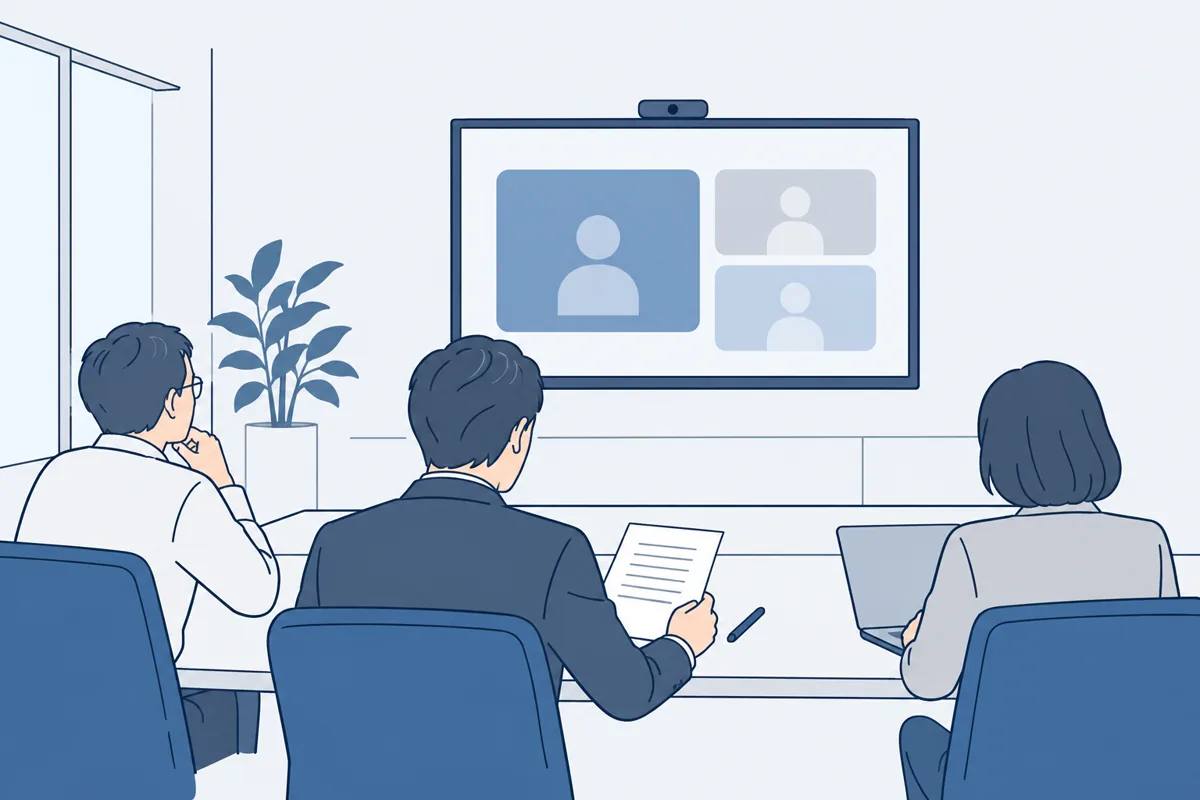
Teamsの会議を議事録にするには、まず、もとになる材料を残します。材料は、文字起こし・録画・AIの要約の3つで、使える条件がそれぞれ別です。
文字起こしを中心に、始め方、終わったあとの見つけ方、ボタンが出ないときの確かめ方を書きます。Microsoftの公式のヘルプを開いた日を、節ごとに添えました。
かぎかっこの中は、ヘルプの言葉を一字一句写したものです。日本語のヘルプには不自然な言い回しや誤記があり、「トランクリプション」のような誤記も、そのまま写しています。
Teamsで議事録の材料になる3つ(文字起こし・録画・要約)
Teamsで残せる材料は、文字起こし・録画・AIの要約の3つです。条件は機能ごとに別なので、1つずつ分けて確かめます。
ZoomやGoogle Meetで開く会議の材料の残し方は、Zoomの議事録とGoogle Meetの議事録をご覧ください。
| 材料 | 必要な条件(公式のヘルプ) | あとの手間 | 向く人 |
|---|---|---|---|
| 文字起こし | 会議中に開始する。開始できる人は、立場・会議の設定・会社の設定で変わる(出ないときは3つめの節の表) | ファイルで保存し、読んで直す | 発言を文字で読み返したい人 |
| 録画 | 開催者(会議を開いた人)がクラウド記録のポリシーの設定を有効にしていることが前提。そのうえで、開催者と録画する人の両方に、公式の一覧にあるライセンスが要る。IT管理者が有効にしている必要がある。ゲストと、ほかの組織の人は録画できない | 録画を見直す時間がかかる | 画面の内容まで見返したい人 |
| AIの要約 | インテリジェント要約は、Teams PremiumかMicrosoft Copilotのライセンスの一部。AIの概要は、対応している言語で文字起こしされた5分以上のイベントで使え、少なくとも文字起こしが要る | AIの内容を読み直す | 契約があると確かめられた人 |
表の中を左右に動かして読めます。
必要な条件の列は、2026-10-17 に開いた公式のヘルプの内容です。残りの2列は、このサイトの考えです。条件の細かい点は、このあとの節で出典とともに載せます。
文字起こしを始める手順(パソコンのTeams)
文字起こしは、会議中の画面のメニューから始めます。会議を録画すると、文字起こしも始まると、公式のヘルプにあります。
録画をしないで文字起こしだけを始める手順は、公式のヘルプでは次の順番です。
- 会議の画面のコントロールで、「その他のアクション」を選びます。
- 「文字起こしの開始」のアイコンを選びます。
- 会議の全員が話している言語を確かめます。
- 「確認」を選びます。
会議の全員が日本語で話すときは、言語に「日本語 (日本)」を選びます。公式のヘルプには、「文字起こしの精度を確保するには、会議の話し言葉が全員が話している言語を反映していることを確認します。」と書かれています。
文字起こしを始めると、参加者全員に通知が出ます。通知の文は、5つめの節に載せました。
「文字起こしの開始」が出ないときの確認表
ボタンのロックの印にカーソルを合わせると、使えない理由が出ます。理由は、立場・開催者の設定・会社の管理者の設定のどれかです。
公式のヘルプには、「[文字起こしの開始] ボタンのロック アイコンにカーソルを合わせると、」と、その続きに「ボタンが機能しない理由を説明するヒントが表示されます。」と書かれています。出ない理由は1つに決まりません。このサイトでは、次の順番で確かめることをすすめます。
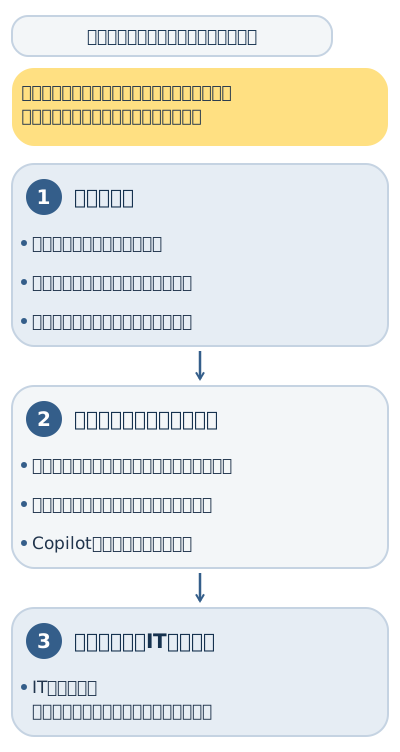
確かめる順番
- 自分の立場を確かめます。ゲストとして入っていないか、開催者とは別の会社の人ではないか、サインインしないで入っていないかを見ます。
- この会議の設定を確かめます。開催者が、文字起こしを始められる人を限っていないか、この会議の文字起こしを止めていないか、Copilotをオフにしていないかを見ます。
- 会社の設定を確かめます。IT管理者(会社のTeamsの設定を管理する人)が、文字起こしを許可していない場合があります。
症状と理由の表
| 症状 | 理由(公式のヘルプの表の文) | だれに頼むか |
|---|---|---|
| ゲストとして参加している | 「ゲスト ユーザーである。」 | 開催者の組織の会議参加者に、文字起こしを始めて会議のあとに共有するよう頼む |
| 開催者とは別の会社の人として参加している | 「会議の開催者とは別の organization に属しています。」 | 開催者の組織の会議参加者に、文字起こしを始めて会議のあとに共有するよう頼む |
| サインインしないで参加している | 「匿名ユーザーの場合。」 | 認証されたアカウントにサインインする |
| 会社の管理者が、会議の文字起こしを許可していない | 「IT 管理者が 会議の個人の文字起こしを許可していない。」 | IT管理者に、全員に対する会議の文字起こしのオプションをオンにするよう頼む。オンにしたあと、変わるまでしばらく待つ |
| 開催者が、会議のポリシーで文字起こしを許可されていない | 「会議の開催者が会議ポリシーで文字起こしを許可されていない場合、会議の出席者は文字起こしボタンを使用できません。」 | IT管理者に、開催者の文字起こしを有効にするよう頼む。または、開催者に、会議を閉じて文字起こしを有効にし、新しい会議を始めるよう頼む |
| 会議でCopilotがオフになっている | 「Copilot はこの会議でオフになっているため、利用できません。」 | 会議の開催者に、会議を閉じてCopilotをオンにし、会議を再開するよう頼む |
| 文字起こしを始められる人が、開催者と共同開催者に限られている | 「会議の開催者と共同開催者だけが、この会議の文字起こしを開始できます。」 | 開催者に、録画と文字起こしをできる人の設定を「開催者、共同開催者、発表者」に変えてもらう。または、自分を共同開催者にしてもらう |
| 文字起こしを始められる人が、開催者と発表者に限られている | 「会議の開催者と発表者のみが文字起こしを開始できます」 | 開催者に、自分を発表者にしてもらう |
| 開催者が、この会議の文字起こしを止めている | 「会議の開催者がこの会議の文字起こしを無効にしているため、利用できません。」 | 開催者に、録画と文字起こしをできる人の設定を変えてもらう |
| 開催者が、録画や文字起こしを使える人を、決めた人だけにしている | 「開催者がこれをオフにしました」 | 開催者に、録画や文字起こしを使える人の設定を全員に変えてもらう。または、自分を共同開催者か、文字起こしを始められる人に指定してもらう |
表の中を左右に動かして読めます。
この表は、公式のヘルプの表の一部です。会議ではなく通話のときの行と、電話の回線で参加する人にかかわる設定の行は、載せていません。ヘルプのこのページの更新日は2025年6月で、設定の名前が、いまの画面と違う場合があります。
録画のボタンが使えないときも、同じように、ロックの印にカーソルを合わせると理由が出ると、録画できないときの公式のヘルプに書かれています。録画は、文字起こしと条件が別です。
録画を始められる人の条件は、次の枠に載せます。
製品の紹介ページには、別の書き方があります。Teams Essentialsのカードに、「チーム会議のレコーディング、文字起こしとライブ キャプション (英語) が使用可能」と書かれています。
録画のライセンスの一覧にはTeams Essentialsの名前がなく、2つのページで書き方が違います。どちらかに決めずに、2つを並べます。
会議のあとに文字起こしを見つける・保存する
会議が終わると、文字起こしは会議チャットの「まとめ」から開けます。既定でダウンロードできるのは、開催者と共同開催者です。
公式のヘルプでは、会議が終わると、文字起こしは、カレンダーの会議イベントですぐに確認できるとされています。
見つける手順
- Teamsで、チャットのタブを選びます。
- 過去の会議のチャットを開きます。
- 「まとめ」を選びます。
- 「トランスクリプト」を選びます。
- ダウンロードの横の矢印を選んで、ファイルの種類を選びます。
保存できるファイルの形は、.docx(Wordで開ける形)と.vtt(字幕用の形)です。議事録に移すなら、.docxのほうが読みやすいでしょう。これはこのサイトの見立てです。
保存先は、会議の開催者のOneDrive for Business(会社のオンラインの保管場所)です。文字起こしを削除できるのも、開催者と共同開催者です。
参加者の種類ごとにできることは、公式のヘルプの表に書かれています。開催者は、開始・停止・表示・ダウンロードのすべてができます。
同じ組織の人は、開始・停止・表示ができますが、会議のあとのダウンロードはできないとされています。ただし、開催者は、Streamで、ダウンロードできる人を決められると、表に書かれています。別のテナント(別の組織)のユーザーはリアルタイムの表示だけ、匿名の参加者はどれもできません。
録画のほうは、録画のページの「記録を検索する」の節に、記録は処理されたあと、会議の開催者のOneDrive for Businessに保存される、と書かれています。同じページのほかの節には、「職場または学校用 OneDrive と SharePoint」のいずれかに保存される、とも書かれています。
録画をダウンロードしたり削除したりできるのは、既定では、開催者と共同開催者だけだと、録画のページのプライバシーの節に書かれています。ただし、そのすぐ下の表には、チャネル会議とプライベート会議の録画をダウンロードするための権限は「表示権限を持つユーザー」とも書かれていて、書き方が食い違っています。
録画と文字起こしを始めると、参加者全員に知らされる
録画を始めても、文字起こしを始めても、参加者に通知が出ると、公式のヘルプにあります。通知が出ることと、参加者の了承は、別の話です。
録画と文字起こしは、別のページに書かれています。それぞれの通知の文を、分けて載せます。
録画を始めたときのことは、録画のページに次のように書かれています。
- 「会議の記録を開始すると、すべてのユーザーに自動的に通知されます。」
- 「すべての会議参加者が、会議の記録が開始されるとすぐに、Teams デスクトップ、Web、またはモバイル アプリで通知を受け取ります。」
文字起こしを始めたときのことは、文字起こしのページに次のように書かれています。
- 「すべての参加者に、会議のトランクリプションが行われていることが通知されます。」
録画のページには、同意についても、1文があります。「地域によっては、記録する前に全員の権限が必要になる場合があります。」です。
この1文が、どの地域の、どの場合を指すのかは、録画のページには書かれていません。録画のページは、くわしくは「Microsoft のプライバシーに関する声明」を見るよう案内しています。
法律で決まっているかどうかや、自分の会社の場合にどうするかは、このページでは判断しません。社内の決まりや取引先との約束、専門家の案内で確かめてください。
録音の置き場所や消す時期、社外の人がいる会議で先に決めておくことは、録音を使うときに先に決めておくことのページにまとめています。
Copilot(AIの要約)でできることと、必要な契約
AIが作るメモやタスク(インテリジェント要約)は、Teams PremiumかMicrosoft Copilotのライセンスの一部として使える機能です。
文字起こしだけの条件とは、別に確かめます。ここで書くのは、Teamsの要約のページに書かれている、インテリジェント要約とAIの概要の条件です。
- インテリジェント要約:Teams Premium(追加のライセンス)の一部、またはMicrosoft Copilotのライセンスの一部として、利用できるとされています。
- AIの概要:AIが作ったメモやフォローアップのタスクを表示する機能です。対応している言語で文字起こしされたイベントで使え、イベントの長さが5分以上必要で、少なくとも文字起こしが要ります。
- Copilotと文字起こし:Copilotのページには、会議が終わったあとに、会議で何が言われたかを聞くには、会議のトランスクリプトが必要と書かれています。同じページの注には、会議でCopilotを有効にするだけなら、文字起こしは要らないと書かれています。ただし、会議についてCopilotに質問を送ったり、会議のあとにCopilotとのやりとりを見返したりするには、会議中にライブ文字起こしをオンにするよう書かれています。
文字起こしが要るかどうかは、開催者が会議のオプションで選ぶ、Copilotを許可する範囲でも変わると、同じページの表に書かれています。「会議中および会議後」では、「Copilot を使用するには、トランスクリプションが必要です。」と書かれています。「会議中のみ」では、文字起こしをしなくてもCopilotが始まりますが、会議が終わると、文字起こしされなかった部分とCopilotとのやりとりは使えなくなると書かれています。
開催者がCopilotを許可する範囲を「オフ」にすると、会議の記録と文字起こしも無効になると、Copilotのページの表に書かれています。
Copilotは、参加者の組織の外部でホストされている会議では機能しません。取引先が開く会議に、こちらが参加するときは、Copilotは使えません。
Copilotのページで契約の名前が出てくるのは、インテリジェント要約についての注だけです。その注には、要約のページと同じように、Teams PremiumとMicrosoft Copilotのライセンスの名前が書かれています。会議中にCopilotに質問するために、だれにどの契約が要るかは、このページには書かれていないため、Copilotの契約の種類や料金は、この記事では確かめていません。
AIの内容について、公式のヘルプは、「一部の AI 生成コンテンツは、不正確、不完全、または不適切な場合があります。」と注意しています。AIのメモは、名前・数字・決まったことを、文字起こしや録画と照らして読み直してから使います。
社外の人・ゲストが入る会議で気をつけること
ゲストと、ほかの組織の人は、録画を始められません。文字起こしのボタンも、同じ立場だと使えない場合があります。
取引先との会議は、自分が相手の組織の人として入ることが多くなります。そのときは、立場による制限を、先に知っておくと慌てません。
- 録画:公式のヘルプに、「ゲストは会議を記録できません。」と書かれています。ゲストまたは他の組織のユーザーではないことが、録画を始められる人の条件の1つです。
- 文字起こし:ゲストであること、開催者とは別の組織に属していることが、ボタンが出ない理由として書かれています。公式の表では、頼む先は、開催者の組織の会議参加者です。
- Copilot:参加者の組織の外部でホストされている会議では、機能しません。
自分が、取引先の会議に参加するだけのときは、記録を残す役目を、先方の開催者に頼むことになります。事前に、会議の終わりに文字起こしの共有を頼むと伝えておくと、当日の話が早く進みます。これはこのサイトの考えです。
ダウンロードした文字起こしを、議事録の型に移す順番
.docxの文字起こしを開いたら、決まったことと、やることだけを拾って、議事録の型に移します。AIの要約も、文字起こしと照らして読み直します。
移す順番は、次のとおりです。
- すぐ使える議事録の型の節から、標準の型を選んで、コピーします。
- 文字起こしを開いて、決まったことだけを拾い、型の決まったことの欄に書きます。
- やることを拾って、型のやることの欄に、担当の人と期限をつけて書きます。
- 日付・名前・数字を、文字起こしや録画と照らして読み直します。
文字起こしは、聞こえたとおりの文字になるとは限りません。人の名前や会社の名前、数字は、録画を聞き直して確かめます。清書して共有し、しまうまでの流れは、議事録の書き方の手順の節に書きました。
議事録が、どんな見出しに分かれてまとまるかを、先に見ておくこともできます。録音を入れると、どんな議事録にまとまるかの見本を、AI議事録の見本で確認できます。いまは見本だけで、録音を送って処理する受付はまだ始めていません。
よくある質問
スマホのTeamsで、文字起こしを見られますか?
公式のヘルプのモバイルの欄の注には、会議中のライブ文字起こしはデスクトップ用のTeamsでのみ使える、と書かれています。同じ注には、スマホのアプリは、会議が終わったあとの文字起こしの表示に対応している、とも書かれています。ただし、同じモバイルの欄には、スマホで文字起こしを始める手順と止める手順も載っていて、書き方が食い違っています。会議中に文字起こしを使うときは、デスクトップ用のTeamsで参加することを、このサイトはすすめます(2026-10-17 確認)。
参加者は、だれでも文字起こしをダウンロードできますか?
公式のヘルプによると、既定では、会議の開催者と共同開催者がダウンロードできます。同じ組織の参加者は、会議のあとに文字起こしを表示できても、ダウンロードはできない、と表に書かれています。ただし、同じ欄には、開催者がStreamでダウンロードできる人を決められる、とも書かれています。ほかの人が必要なときは、開催者に頼みます(2026-10-17 確認)。
電話で参加した人は、どうなりますか?
公式のヘルプには、「会議に電話をかける People はトランスクリプトを表示できません。」と書かれています。書かれているのは、電話で参加した人が文字起こしを見られない、ということです。電話の人の声が文字になるかどうかは、公式のヘルプのこのページには書かれていません(2026-10-17 確認)。
Copilotがないと、議事録の材料は作れませんか?
文字起こしと録画は、Copilotとは別に条件が書かれています。AIが作るメモや要約(インテリジェント要約)は、Teams Premiumか、Microsoft Copilotのライセンスの一部として使える機能です。AIの概要を使うには、少なくとも文字起こしが要ると書かれています(2026-10-17 確認)。
文字起こしは、何語に対応していますか?
公式のヘルプの対応言語の一覧に、「日本語 (日本)」があります。始めるときに、会議の全員が話している言語を確かめる手順があります。一覧にはほかにも多くの言語があり、数はこのページでは数えていません(2026-10-17 確認)。



この記事を書いた人(運営者)
- 運営
- Zawa Lab(個人事業主)
- 運営者について
- 業務改善のシステムを30以上開発
- この記事の最終確認日
- 間違いのご連絡
- info@zawalab.com