議事録の書き方 / 録音と文字起こし
会議の録音(スマホ・ICレコーダー・Web会議の録り方と置き方)
会議を録音するときの道具の選び方と、聞き取りやすく録る置き方を紹介します。スマホ・ICレコーダー・パソコン・Web会議それぞれの録り方、参加者への伝え方、録ったファイルの名前と置き場所、録音を議事録にするまでの流れをまとめました。

選び方の早見表
| 道具 | 向く会議 | 置き方 | 録ったあとに文字にする方法 |
|---|---|---|---|
| スマホ | 机を囲んで話す、人数が少なめの会議 | 全員の真ん中の机の上に、マイクをふさがずに置く | iPhoneはボイスメモの文字起こし。ほかは、あとの節(録音を議事録にするまで) |
| ICレコーダー | 録音だけに使う道具を、用意できる会議 | 全員の真ん中の机の上。紙や机の音が近くで入らない所に置く | ICレコーダーから文字起こし |
| パソコン | パソコンの前に座って話す会議 | パソコンのマイクに近い所で、話す人が順に話す | あとの節(録音を議事録にするまで) |
| Web会議の機能 | Zoom・Teams・Google Meetで開く会議 | 置く物はなし。話す人が、自分の端末のマイクで話す | あとの節(Web会議を録るとき) |
表の中を左右に動かして読めます。
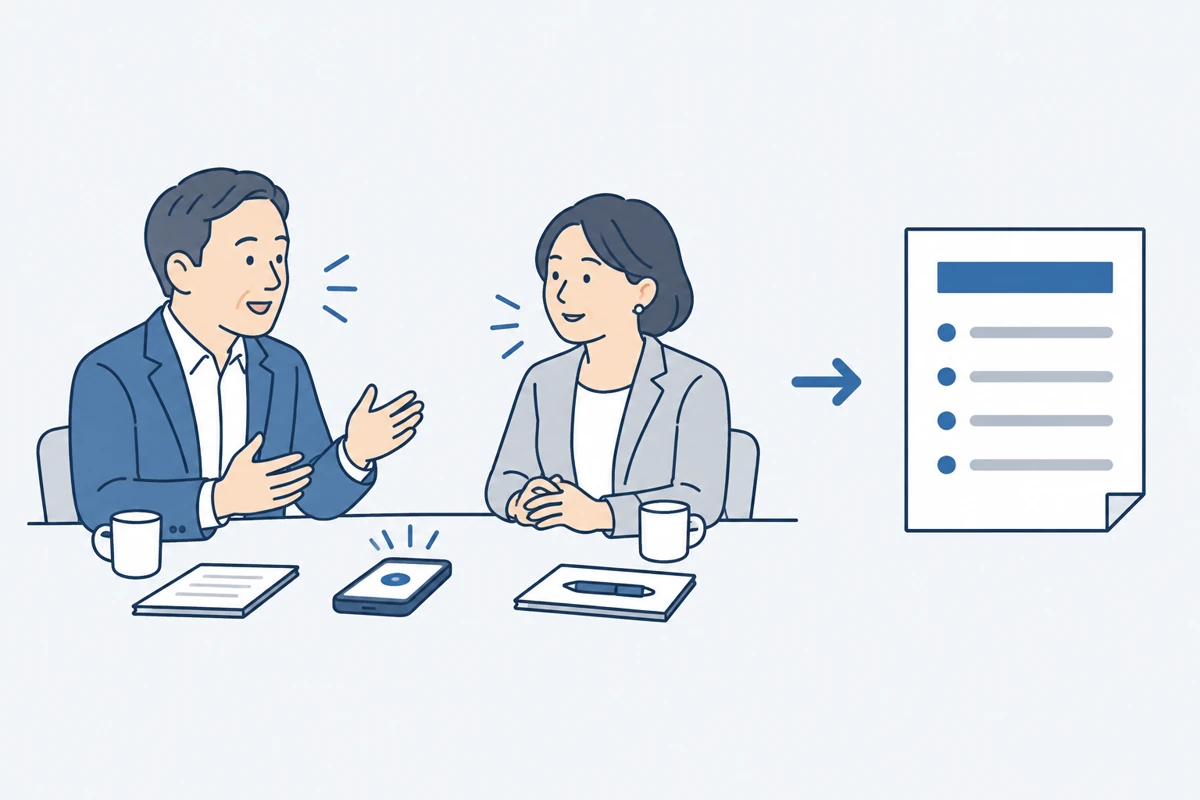
会議の録音は、あとから聞き直すための材料です。スマホでも、ICレコーダー(録音だけに使う小さな機械)でも、会議アプリの機能でも録れますが、どこに置くかで聞き取りやすさが変わります。
このページでは、道具ごとの録り方と置き方、参加者への伝え方、録ったあとに議事録にするまでの流れを紹介します。録ることを先に伝えたうえで録る方法だけを書き、知らせずに録る方法は書きません。
公式のページの文をそのまま写した所は、かぎかっこで囲みます。録音機の商品名とメーカー名は、このページでは挙げません。
会議を録音する道具と置き方の早見表
このサイトでは、会議の形で道具を選ぶことをすすめます。机を囲む会議はスマホかICレコーダー、オンラインの会議は会議アプリの機能をまず確かめます。
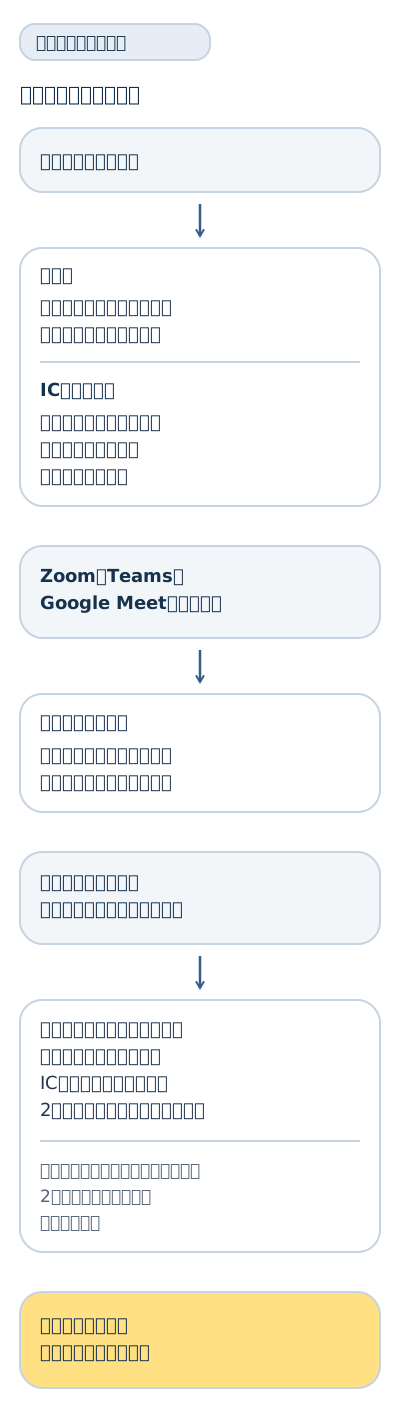
上の表は目安で、決まりではありません。会議室の広さや人数で、合う道具は変わります。
録る道具を決める前に、会議室で確かめること
このサイトでは、次の3つを、会議の前に確かめることをすすめます。どれも、このサイトで考えた確かめ方で、公式の決まりではありません。
- いちばん遠い席の声:試しに短く録って、聞き直します。マイクから遠い人の声は、小さくなりやすいからです。
- 保存される形式:録ったファイルがどんな形式(ファイルの種類)で保存されるかを、取扱説明書か設定の画面で確かめます。元のファイルは、消さずに残します。
- 録れる長さ:会議の長さの間、録り続けられるかを確かめます。空き容量と電池が、足りなくならないようにします。
文字にする道具が受け付ける形式は、道具ごとに違います。受け付ける形式の見方は、あとの節(録音を議事録にするまで)で案内します。
スマホで録るときの置き方
スマホは、全員の声が同じくらいの大きさで入るように、机の真ん中に置きます。マイクをふさがず、録音の途中では触りません。
マイクに近い人の声は大きく、遠い人の声は小さく録れやすくなります。人数が多い会議や、机が大きい会議では、遠い席の声が聞き取れなくなることがあります。
iPhoneのボイスメモについては、Appleの公式のページに、次のように書かれています。
このサイトでは、この公式の文もふまえて、次の4つをすすめます。
- 録音のボタンを押したあと、画面で録音中になっているかを、目で見て確かめます。
- iPhoneのボイスメモで録るときは、録音の途中で、動画や音楽などの音を鳴らしません。
- 会議が終わったら、録音を止めて、保存されたかを確かめます。
- 周りの音が大きい部屋では、公式のページの手順で、「声を分離」を選べるかを確かめます。
iPhone以外のスマホの録音アプリは、同じ動きとは限りません。自分のスマホの案内で確かめます。
ICレコーダーで録るとき
ICレコーダーは、録音だけに使う小さな機械です。会議の前に試し録りをして、聞き直してから使います。
機種によって、ボタンの位置、録音中の表示、保存される形式が違います。使い方は、持っている機種の取扱説明書で確かめます。
置き方は、スマホと同じ考え方です。全員の真ん中の机の上に置き、紙をめくる音や机をたたく音が、近くで入らないようにします。
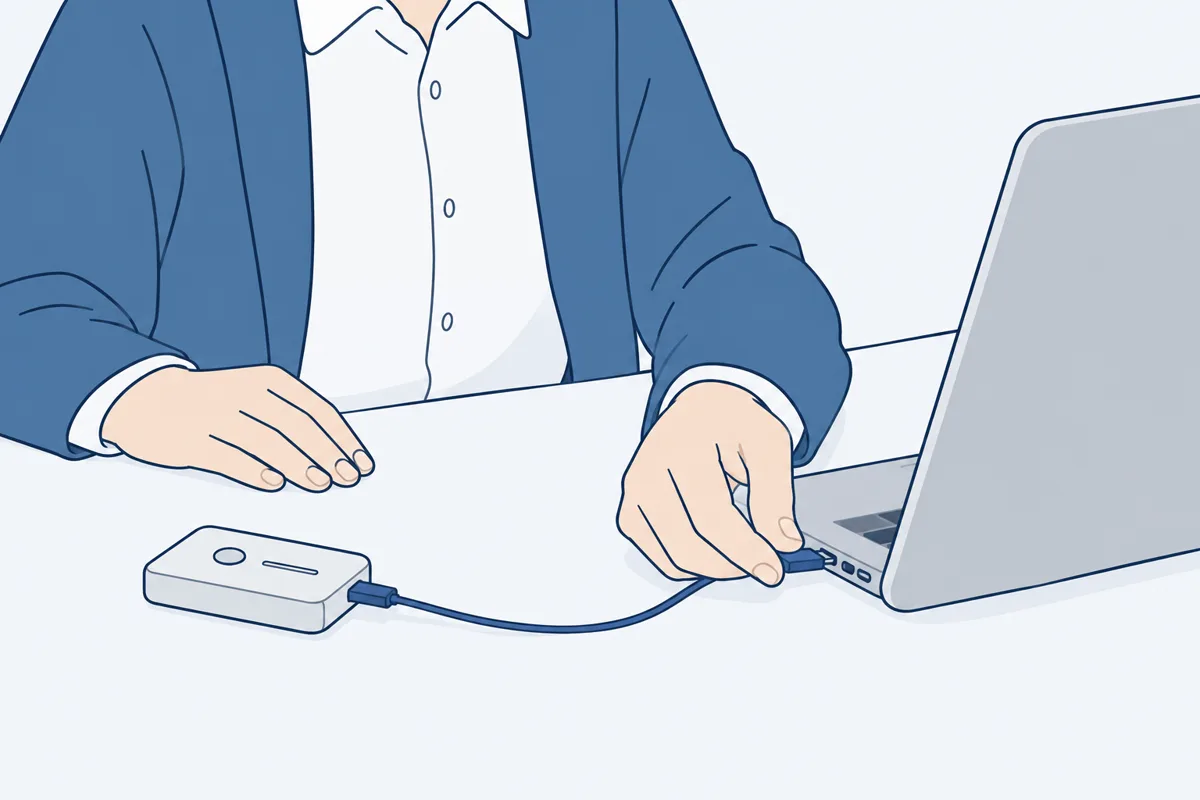
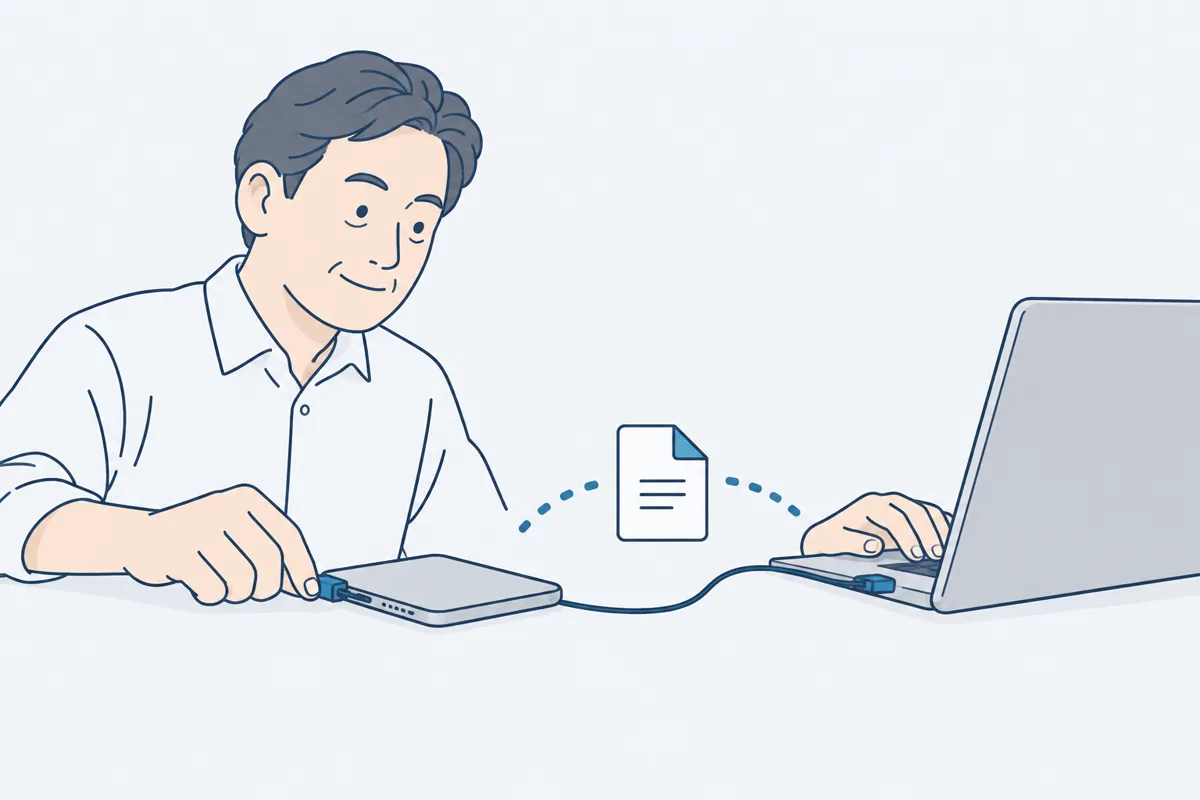
録ったあと、パソコンに移して文字にする手順は、ICレコーダーから文字起こしにまとめています。
Web会議を録るとき
Web会議は、使っている会議アプリの録画や文字起こしの機能で残せるかを、まず確かめます。使えるかどうかは、プランや契約、管理者の設定で変わります。
Zoomでクラウドに録画して音声の文字起こしを使う方法は、Zoomのクラウド録画の節に書いています。Teamsの始め方はTeamsの文字起こし、Google Meetの始め方はGoogle Meetの文字起こしの節です。
会議アプリの録画や文字起こしが使えないときは、会議を開く人か、会社の管理者に、使える機能を確かめます。
部屋に集まる人と、オンラインの人が混ざる会議
部屋に何人も集まり、ほかの人がオンラインで入る会議では、部屋の人が1台の端末のマイクを囲んで話すことがあります。このサイトの考えでは、その端末から遠い席の人の声は、会議アプリの録画に小さく入るおそれがあります。
このサイトでは、部屋の人が多いときは、会議アプリの機能のほかに、部屋の真ん中にスマホかICレコーダーを置いて、2つの方法で録ることも考えます。部屋の録音には、オンラインの人の声も入ることがあるので、部屋の人にもオンラインの人にも、2つの方法で録ることを先に伝えます。録ったファイルは、同じ会議のものだと分かる名前にして、同じ場所へしまいます。
聞き取りやすく録るコツ
聞き取りやすく録るには、マイクに近い所で、1人ずつ、名乗ってから話します。雑音を減らすことも大切です。
あとから聞き直す人が困らないように、会議の中で次のことを心がけます。
- マイクとの距離をそろえる:遠い席の人は、マイクに近づいて話します。道具のほうを、遠い席に近づけてもかまいません。
- 1人ずつ話す:声が重なると、聞き直しても聞き取りにくくなります。司会が、話す順番を回します。
- 名乗ってから話す:最初の発言のときに、名前を言ってから話します。あとで聞き直すときに、だれの発言かが分かります。
- 雑音を減らす:エアコンの風、紙をめくる音、机をたたく音は、録音に入りやすい音です。窓やドアも、閉められるなら閉めます。
これは目安で、決まりではありません。会議室の広さや人数で、合うやり方は変わります。
会議の前の確認表(コピーして使えます)
次の型は、このサイトで作ったものです。会議の司会か書記が、会議が始まる直前に、上から順に埋めます。
会議名:
録る道具:(スマホ/ICレコーダー/会議アプリの機能)
置き場所:(例:机の真ん中)
いちばん遠い席の人:(名前)
試し録りで聞き取れたか:(はい/いいえ)
保存される形式:(取扱説明書か設定の画面で確かめたか)
録れる長さ:(空き容量と電池を確かめたか)
参加者に伝えたか:(会議の最初に、口で伝えた/まだ)
録ったファイルの置き場所:(会社で決めた場所)
次の例は、このサイトで作ったものです。実在の会議の記録ではありません。
会議名:営業定例会議(11月第3回)録る道具:スマホ置き場所:会議室Aの机の真ん中いちばん遠い席の人:事務担当(入口に近い席)試し録りで聞き取れたか:はい(入口に近い席の声も聞き取れた)保存される形式:設定の画面で確かめた録れる長さ:空き容量と電池を確かめた参加者に伝えたか:会議の最初に、口で伝えた録ったファイルの置き場所:営業部の共有フォルダ
この例では、遠い席の人を先に決めて、その席の声を試し録りで確かめています。伝えたかどうかの欄が、まだのままなら、録りはじめる前に口で伝えます。
録る前に参加者へ伝える
知らせずに録る方法は、このページでは書きません。先に伝えたうえで録ることをすすめます。
知らせずに録るやり方を探している人もいますが、このサイトでは取り上げません。録音してよいかどうかの法律の判断も、このページではしません。
会議アプリには、始めると参加者に知らせが出る機能があります。Teamsは録画を始めると、Google Meetは録画を始めたときと止めたときに、参加者に通知が出ると、それぞれの公式のヘルプにあります。
Zoomは、AIの機能が動いている間、参加者の画面に印が出ると公式のヘルプにあります。録画の開始を参加者へどう知らせるかは、このページでは確かめていません。
通知が出ることと、相手が録音を了承したことは、別の話です。録る前に、口で一言伝えます。
各アプリの知らせの文は、Zoomで参加者へ伝えること、Teamsで参加者に知らされること、Google Meetで先に伝えることの節に書きました。伝え方の例と、置き場所・消す時期の決め方は、録音を使うときに先に決めておくことにまとめています。
録ったファイルの名前・置き場所・消す時期
録ったファイルの置き場所と消す時期は、録る前に会社で決めておきます。決め方は、別のページにまとめています。
決め方と、社外の人がいる会議で気をつけることは、録音を使うときに先に決めておくことにまとめています。議事録のファイルの名前の決め方は、共有のしかたと、しまっておく場所の節にあります。このサイトでは、録音のファイルの名前も、同じ決め方にそろえることをすすめます。
録音を議事録にするまで
録音は、文字にして、議事録の型に移すと、議事録になります。文字にする方法は、録った道具で選びます。
このサイトでは、次の順番をすすめます。
- 録音を保存して、元のファイルは消さずに残します。
- 文字にする方法を選びます。録音ファイルを文字にする方法の早見表と、文字起こしの方法の一覧から選べます。
- 文字を読んで、すぐ使える議事録の型の決まったことの欄と、やることの欄に、短く書き直します。
- 日付・名前・数字は、録音のその場所を聞き直して確かめます。
録音を入れると、どんな議事録にまとまるかの見本を、AI議事録の見本で確認できます。いまは見本だけで、録音を送って処理する受付はまだ始めていません。
よくある質問
会議の録音は、スマホで足りますか?
机を囲んで話す会議なら、スマホで録れます。ただし、遠い席の声は小さくなりやすいので、会議の前に試し録りをして、いちばん遠い席の人の声が聞き取れるかを確かめます。聞き取れないときは、置く場所を変えるか、録る道具を替えます。
録音することは、参加者に言わないといけませんか?
言わなければならないかどうかの法律の判断は、このページではしません。このサイトでは、始める前に口で伝えることをすすめます。Teamsは録画を始めると、Google Meetは録画を始めたときと止めたときに、参加者に通知が出ると公式のヘルプにありますが、Zoomの録画の開始の知らせは確かめていません。通知が出ることと、相手が了承したことは、別の話です(2026-10-17 確認)。
Web会議を録音するには、何が要りますか?
使っている会議アプリの録画や文字起こしの機能が、自分のプランや契約、管理者の設定で使えることが要ります。Zoom・Teams・Google Meetの条件は、それぞれのページに、公式のヘルプを開いた日つきで書きました。使えないときは、会議を開く人か、会社の管理者に確かめます。
録音のファイルは、どこに置けばいいですか?
置き場所と消す時期は、録る前に会社で決めておきます。決め方と、社外の人がいる会議で気をつけることは、録音を使うときに先に決めておくことのページにまとめています。
録音を文字にするには、どうすればいいですか?
文字にする方法は、録った道具で変わります。iPhoneのボイスメモなら、アプリの中で文字起こしを見られると、Appleの公式のヘルプにあります。機種や言語などの条件があるので、ボイスメモの文字起こしのページで確かめます。ほかの録音ファイルは、録音ファイルを文字にする方法の早見表から選びます(2026-10-19 確認)。

この記事を書いた人(運営者)
- 運営
- Zawa Lab(個人事業主)
- 運営者について
- 業務改善のシステムを30以上開発
- この記事の最終確認日
- 間違いのご連絡
- info@zawalab.com