議事録の書き方 / AIで議事録
AIノートテイカーとは(会議に勝手に入ってくるAIと、入ってきたときの対処)
AIノートテイカーとは、このサイトでは、会議に参加者のように入って記録を取るAIのことです。勝手に入ってきたように見えるときの動き方を、Zoom・Teams・Google Meetの公式ヘルプを確認した日つきで紹介します。自分の会議に入れる前の確認もまとめました。
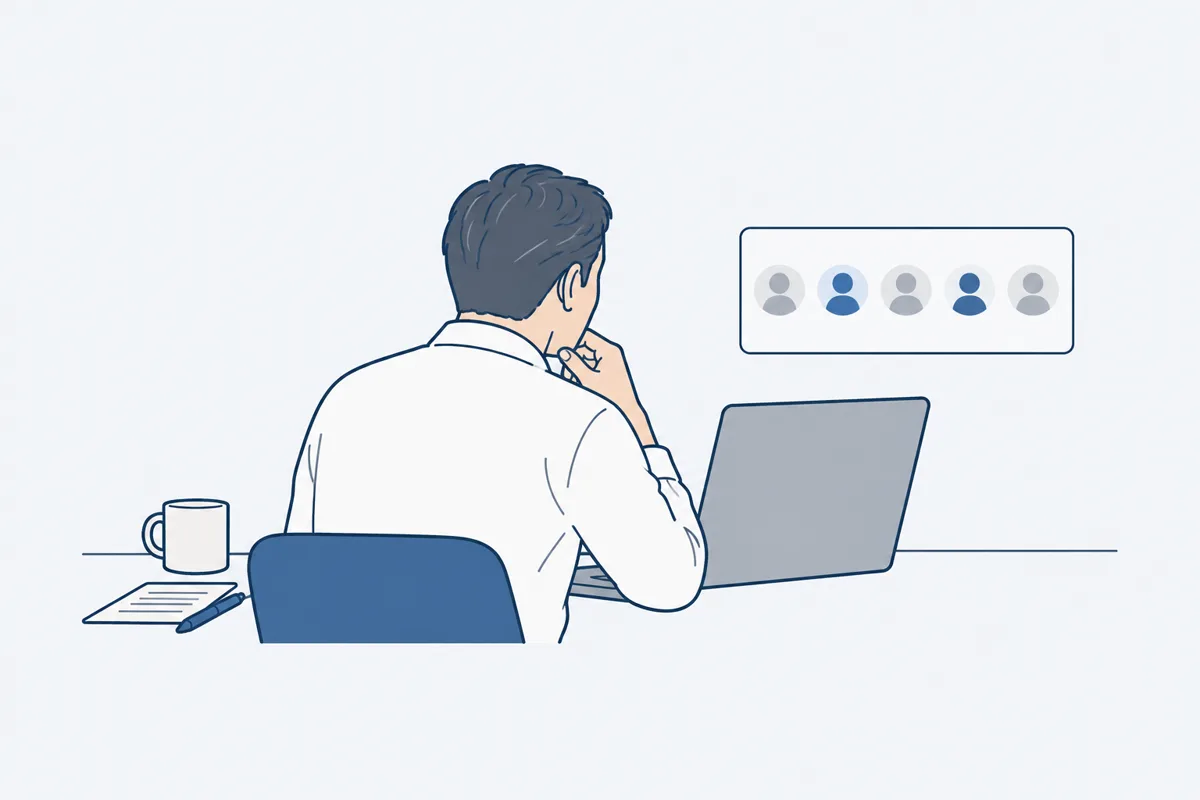
会議の参加者の一覧に、知らないAIの名前が出ていたら、どうすればよいでしょうか。このページでは、AIノートテイカーとは何かと、入ってきたときの動き方、自分の会議に入れる前に確かめることを書きます。
AIに議事録を頼むときの文面は、議事録のプロンプトのページに書いています。ここでは、会議に入ってくるAIだけを扱います。
かぎかっこの中の言葉は、公式のヘルプの文を、そのまま写したものです。画面でボタンがどこにあるかまでは確かめていません。ボタンや設定の名前は、ヘルプに書かれていたものだけを載せています。
AIノートテイカーとは(会議アプリの中の機能との違い)
このサイトでは、オンライン会議に参加者のように入り、話を聞いて記録を取るAIを、AIノートテイカーと呼びます。
会議アプリの中の機能とは、Zoomの文字起こしやTeamsの要約のように、そのアプリが自分で持っている機能のことです。AIノートテイカーは、会議アプリの外にあるAIが、参加者の1人として会議に入ってくる形を指します。
| 見る点 | 会議アプリの中の機能 | AIノートテイカー(このサイトの呼び方) |
|---|---|---|
| どこで動くか | 会議を開いているアプリの中 | 会議アプリの外にあるAIが、参加者のように入る |
| 始め方や条件 | そのアプリの公式ヘルプに書かれている | 道具ごとに違う。このページでは確かめていません |
| 確かめる先 | そのアプリの公式ヘルプ | 入れた人と、その道具の案内 |
表の中を左右に動かして読めます。
会議に知らないAIが入ってきたとき
このサイトでは、まず参加者に聞くことをすすめます。勝手に入ってきたように見えても、参加者の誰かが入れたのかもしれないからです。
最初にすること(このサイトの考え)
このサイトでは、次の3つの順番で動くことをすすめます。
- 参加者の一覧に出ている名前を、そのまま控えます。
- 会議の参加者に、そのAIを入れた人がいないかを聞きます。
- 心当たりがなければ、会議の内容を話す前に、会議を開いた人(ホストや主催者)へ、外してもらうかを相談します。
参加者に聞くときの言い方は、次のようにします。
いま、参加者の一覧に、知らないAIの名前が出ています。入れた方はいますか。心当たりがなければ、いったん外してから続けたいと思います。公式のヘルプの読み方
次に引いたのは、各社のヘルプのページに書かれている文です。このサイトが確かめた結果ではありません。
日本語のヘルプと英語のヘルプで書き方が違う所は、2つを並べて書き、どちらかに決めません。
Zoom:参加者を外す・待機室で止める
Zoomでは、会議中にホストまたは共同ホストが使えるセキュリティ設定の中に、参加者を削除する操作があります。英語のヘルプにも、同じ意味の文があります。
待機室を有効または無効にする手順は、日本語のヘルプでは詳細、英語のヘルプではHost toolsから始まり、書き出しが違います。ヘルプに書かれた更新日は日本語が2026-09-03、英語が2026-10-16ですが、どちらが今の画面に合うかは、このページでは決めません。
待機室の説明と同じ段落には、待機室を飛ばして入れる参加者の設定も書かれています(下の枠の2つ目)。全員が待機室で止まるとは限りません。
上の2つの枠の日本語のページと、それぞれの英語のページ(合わせて4ページ)には、外部のAIやボットの話は見つかりませんでした(探した語:ボット、bot、AI、外部、AI Companion、notetaker、note taker。確認日 2026-10-19)。Zoomにそのしくみが無いという意味ではありません。
Teams:ロビーで止める・外部のボットの扱い
Teamsでは、ロビーで待っている人を、ロビーを管理する人が、入れるか断るかを選びます。
ロビーのページには、ロビーで外部ボットを管理する節があります。Teamsが未確認のボットを検出すると、疑いのあるものとして分けて表示されます。見分けたボットを入れようとすると、記録や文字起こしをするかもしれないという確認が出ます。
ヘルプの文は、Teamsが検出するボットの話です。必ず見分けると書かれているわけではないので、ロビーに出た名前は、自分の目でも確かめます。
会議から外すときは、名前の上にポインターを動かして、その他のオプションから会議から削除を選びます。日本語のヘルプは、この手順の括弧が崩れて表示されています。英語のヘルプでは、Remove from meetingと書かれています。
会議から削除できる人が誰かは、このページでは確かめていません。
Google Meet:参加者を外す・参加リクエスト
Meetでは、会議の中で参加者を外す操作と、参加リクエストを承諾または拒否する操作が、別々に書かれています。外せる人は、主催者向けの管理機能がオンかオフかで変わります(下の枠の1つ目)。
ドメインは、このサイトの説明では、メールアドレスの@より後ろの部分のことです。
参加リクエストを承認できる人は主催者のみ、参加者を外せる人は主催者または共同主催者と、ヘルプの書き方が違います。このページでは、1つに決めず、そのまま書きました。
会議への参加の決め方は、日本語と英語のページで説明が違います。日本語のページはクイック アクセスで参加のリクエストを必須にするかを決める説明で、英語のページは会議のアクセスの種類をOpen・Trusted・Restrictedから選ぶ説明です。
英語のページには、ノートテイカーに触れた注記があります。招待されたGoogleアカウントでログインした人だけを入れる設定の手順のあとに、参加をリクエストしようとする匿名のユーザーや、ノートテイカーのような外部のボットは、主催者が何もしなくても入れない、と書かれています(このサイトの訳です)。
日本語のページと、上の参加者を削除するページには、この注記に当たる文は見つかりませんでした(探した語:ボット、ノック、ノートテイカー、匿名。確認日 2026-10-19)。この注記は英語のヘルプの話で、日本語の画面でどう表示されるかは確かめていません。
自分の会議に入れる前に確かめること
このサイトでは、自分の会議にAIを入れる前に、参加者への断りと、会議の内容の預け先を確かめることをすすめます。
参加者への断りと、録音の置き場所や消す時期は、録音を使うときに先に決めておくことの節に書きました。会議の内容を道具の会社に預ける前の確認は、会議の内容を預ける前に確かめることにあります。
AIが出した記録を読み直すときは、出てきたものを読み直す3つのことを使います。
AIを入れるときに、このサイトが足すこと
次の3つは、このサイトのすすめです。公式のヘルプに書かれていることではありません。
- 入れる人:会議ごとに1人に決めます。その人が会議の最初に、AIが参加することを口で伝えます。
- 終わりの確認:会議の終わりに、参加者の一覧を見て、AIが会議に残っていないかを確かめます。
- 記録の置き場所:記録がどこに、いつまで残るかを、使う道具の案内で確かめます。
取引先の会議に入れるとき
このサイトでは、取引先がいる会議にAIを入れたいときは、会議の前に、相手の担当者へ先に聞くことをすすめます。
相手が開く会議に、こちらのAIを入れるときは、入れてよいかを決めるのは相手です。待機室やロビーで、相手の許可を待つことになる場合もあります。
聞く内容は、AIが参加すること、記録を取ること、記録の使い道の3つです。次の文を、メールやチャットに貼って、( )の中を書き換えて使います。
(取引先の会社名) (担当者名)様

いつもお世話になっております。(自分の会社名)の(自分の名前)です。
(会議の名前)で、記録を取るAIを参加させたいと考えています。
AIは会議に参加者として入り、話を聞いて記録を取ります。記録は、(使い道)のためだけに使います。
差し支えなければ、参加させてよいか、お返事をいただけますか。難しい場合は、AIを使わずに進めます。

(自分の会社名) (自分の名前)
断られたときは、AIを入れず、手で書く方法か、会議アプリの機能に切り替えます。切り替え先は、次の節に書きました。
逆に、取引先から、AIを会議に入れたいと言われたときも、同じ3つを聞き返せます。
会議アプリの中の機能で足りる場合
いつも使う会議アプリの中の機能で足りることがあります。足りるかは契約と設定で変わるので、アプリごとのページで確かめます。
- Zoomの議事録:録画・文字起こし・AIの要約で、使える条件を比べています。
- Teamsの議事録:文字起こし・録画・要約の違いを、表にしています。
- Google Meetの議事録:文字起こしと自動メモ生成の違いを、表にしています。
上の3つのページには、会議アプリの中の機能を使うと参加者に印や通知が出る、という公式のヘルプの内容を載せています。Zoomは AIの機能が動いている間の印、Teamsは録画と文字起こしの通知、Meetは自動メモ生成の通知と鉛筆の印です(このサイトのまとめです)。
外から入ってくるAIが、参加者にどう見えるかは、道具ごとに違うことがあり、このページでは確かめていません。
ほかの道具の選び方
AIノートテイカーを含めて、議事録の道具を試す前の確認は、別のページに表でまとめています。このページでは、道具の名前も順位も載せません。
試す前に確かめる6つのことの節に、問い合わせにそのまま貼れる文つきで、まとめています。会議に入る形の道具を試すときも、この6つの確認から始められます。
会議に入る形とは別に、録音から議事録の形にする見本も用意しています。
録音を入れると、どんな議事録にまとまるかの見本を、AI議事録の見本で確認できます。いまは見本だけで、録音を送って処理する受付はまだ始めていません。
このサイトのAI議事録について(いまできること)
このページを書いているのは、AI議事録を用意している運営者です。そのため、このページは、中立な比較ではありません。
AIノートテイカーの名前、数字、順位は載せず、入ってきたときの動き方と、入れる前の確認を載せました。
よくある質問
会議に知らないAIが入ってきたら、外せますか?
外せる人は、会議アプリごとに決まっています。このページに、Zoom・Teams・Google Meetの公式ヘルプを、確認した日つきで並べました。自分が外せる立場かどうかは、会議を開いた人(ホストや主催者)に確かめます。(2026-10-19 確認)
会議アプリの中のAIの機能とは、何が違いますか?
このサイトでは、会議アプリが自分で持っている機能(文字起こし・録画・AIの要約)と、参加者のように会議に入ってくる別のAIを、分けて呼びます。前者は、アプリの公式ヘルプに、始められる人と条件が書かれています。後者は道具ごとに違い、このページでは確かめていません。
どのAIノートテイカーを使えばよいですか?
このページでは、道具の名前も順位も載せません。このサイトの運営者はAI議事録を用意しているので、順位をつけると公平に見えないためです。試す前に確かめることは、議事録ツールの選び方のページにまとめました。
取引先の会議に、AIを入れてもよいですか?
入れてよいかは、このページでは決めません。会議の前に、取引先の担当者へ、AIが参加すること、記録を取ること、記録の使い道の3つを伝えて、先に聞きます。


この記事を書いた人(運営者)
- 運営
- Zawa Lab(個人事業主)
- 運営者について
- 業務改善のシステムを30以上開発
- この記事の最終確認日
- 間違いのご連絡
- info@zawalab.com